
4.2 ユーザー作成
- 管理者
- 基本機能
概要
ユーザーとはシステムの利用者です。システムを利用する場合は、あらかじめユーザー登録されている必要があります。 「ユーザー作成」画面では、サイトの利用者を新しく作成できます。
当該機能を利用できるのは、「ユーザー管理」の権限を持つユーザーのみとなります。
画面項目
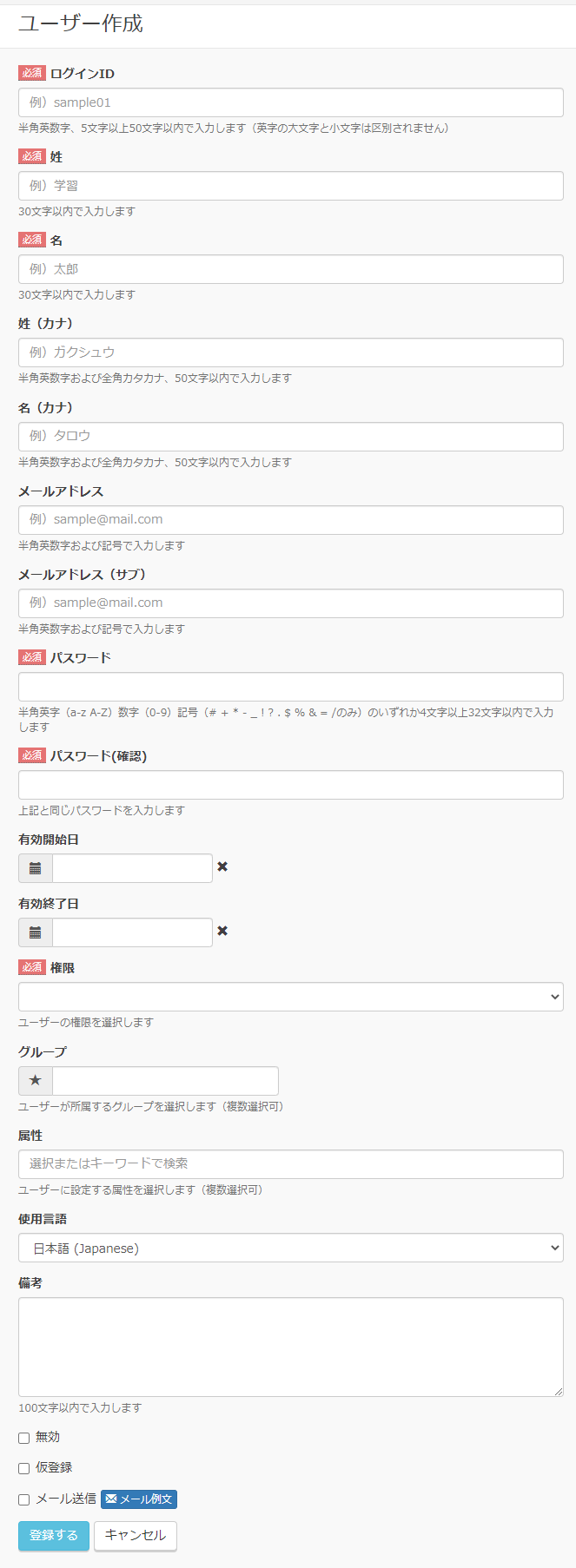
ログインID 必須
ログインする際のIDです。 既に存在しているログインIDは指定できません。半角英数で、5文字以上50文字まで入力できます。
姓 必須
ユーザーの苗字です。全角/半角問わず、30文字まで入力できます。
名 必須
ユーザーの名前です。全角/半角問わず、30文字まで入力できます。
姓(カナ)
ユーザーの苗字(読み仮名)です。全角カタカナで、50文字まで入力できます。
名(カナ)
ユーザーの名前(読み仮名)です。全角カタカナで、50文字まで入力できます。
メールアドレス
ユーザーのメールアドレスです。半角でemail式の文字列のみ入力できます。 「@」の前が64文字まで、かつ、全体で256文字まで入力できます。
メールアドレス(サブ)
ユーザーの予備のメールアドレスです。オプションの通知メール機能でのみ使用します。 通知メール機能で受講者にメールを送信する際、「メールアドレス(サブ)にも送信する」にチェックを付けた場合のみ、このメールアドレスにもメールが送信されます。 半角でemail式の文字列のみ入力できます。「@」の前が64文字まで、かつ、全体で256文字まで入力できます。
パスワード 必須
ログインする際のパスワードです。サイトの申し込み時に申請したパスワード強度によって、条件が変わります。
- 強度低:半角英数記号(# + * - _ ! ? . $ % & = /のみ)のいずれか、4文字以上32文字まで
- 強度高:半角英数記号(# + * - _ ! ? . $ % & = /のみ)をそれぞれ1文字以上含む、8文字以上32文字まで
※ パスワードを入力すると「●」で表示されます。
※ ログインIDとパスワードを同一の文字列に設定することはできません。
パスワード(確認) 必須
確認のため、設定するパスワードをもう一度入力します。 「パスワード」と「パスワード(確認)」に入力した文字列が一致しないと登録時にエラーになります。
※ パスワードを入力すると「●」で表示されます
有効開始日
ユーザーのサイト利用開始日です。クリックして表示されるカレンダーで日付を指定することができます。
有効終了日
ユーザーのサイト利用終了日です。クリックして表示されるカレンダーで日付を指定することができます。 有効開始日以降の日付を登録することができます。
権限 必須
ユーザーの権限です。指定した権限により、ログインできるサイトや使用できる機能が異なります。 サイト管理者権限を保持しているユーザーのみ、他ユーザーに「サイト管理者」権限を付与することができます。
グループ
ユーザーが所属するグループのグループ名を指定します。クリックして表示される階層表示でグループを指定します。権限に「所属配下ユーザーのみ管理する」が設定されているユーザーの場合、自身の所属するグループ及び配下のグループのみ指定できます。
属性
ユーザーが所属する属性を指定します。登録されている属性から指定します。
使用言語
ユーザーが使用する言語を指定します。サイト設定で登録している言語から指定します。
備考
備考欄です。全角/半角問わず、100文字まで入力できます。改行もできますが、改行は1文字としてカウントされます。
無効
ユーザーを無効にする場合はチェックボックスにチェックを入れます。 「無効」設定されたユーザーはサイトへログインできません。
仮登録
「仮登録」は、受講者ログイン画面でユーザー自身で「アカウントを作成」したあと、管理者に承認されるまでの状態です。
管理者が仮登録を有効から無効にすることで、ユーザーはログインが可能となります。
また、管理者がユーザーの仮登録を解除した際、ユーザーに「ID発行の依頼が承認されました」というメールが送信されます。
メール送信
サイト管理/サイト設定の「パスワード変更有効」がオンの場合のみ利用できます。
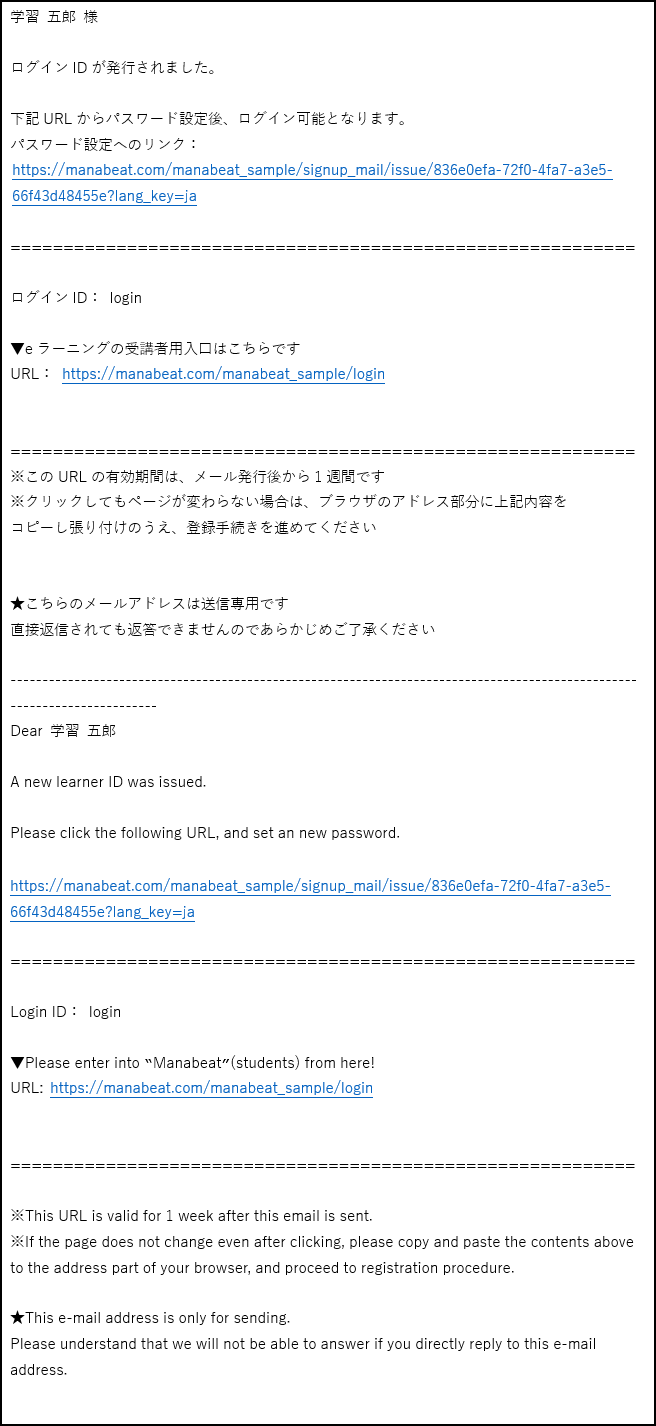
チェックを入れると、作成されたユーザーに対してID発行を通知するメールを送信します。メールに記載されているリンクからパスワード設定後、ログイン可能となります。
通知メールは登録日の翌日午前9時ごろ送信されます。
セキュリティの都合上、このメールはユーザー作成時に一度のみ送信可能です。また、パスワード設定へのリンクは1週間が経過すると無効になります。メールの再送信をしたい場合はユーザーを一度削除し、もう一度メール送信にチェックを入れた状態で再登録する必要があります。
※ ユーザーを登録したタイミングで有効開始日と終了日の範囲外であるユーザーや、ステータスが無効・仮登録のユーザーには、メールは送信されません。
※ 受講者には下記のようなメールが届きます。
操作
登録するボタン
入力した内容が、新しいユーザーとして登録されます。 ユーザーを登録した後は「ユーザー一覧」画面に戻ります。 入力内容に一つでもエラーがある場合はエラーメッセージが表示され、ユーザーは登録されません。
キャンセルボタン
画面に入力された内容を破棄して「ユーザー一覧」画面に戻ります。 ユーザーは登録されません。 また、他の画面に移動したりブラウザを終了させた場合、入力中の内容は保存されずクリアされます。