
4.1 ユーザー一覧
- 管理者
- 基本機能
概要
ユーザーとはシステムの利用者です。システムを利用する場合は、あらかじめユーザー登録されている必要があります。 ユーザーの登録上限数は契約プラン及びオプションによって決められています。
「ユーザー一覧」では登録されているユーザーが一覧表示されるとともに、新たなユーザーの作成、ユーザーの情報確認・編集、および、ユーザーの削除が行えます。
ユーザーは1画面につき25件ずつ表示され、25件を超えるとページ切替となります。また、25件以上のユーザーが登録されている場合は、一度に表示する件数を50件または100件に変更することができます。
権限に「所属配下ユーザーのみ管理する」が設定されているユーザーの場合は、自身の所属するグループ及び配下のグループのユーザーのみが表示されます。
当該機能を利用できるのは、「ユーザー管理」の権限を持つユーザーのみとなります。
画面項目
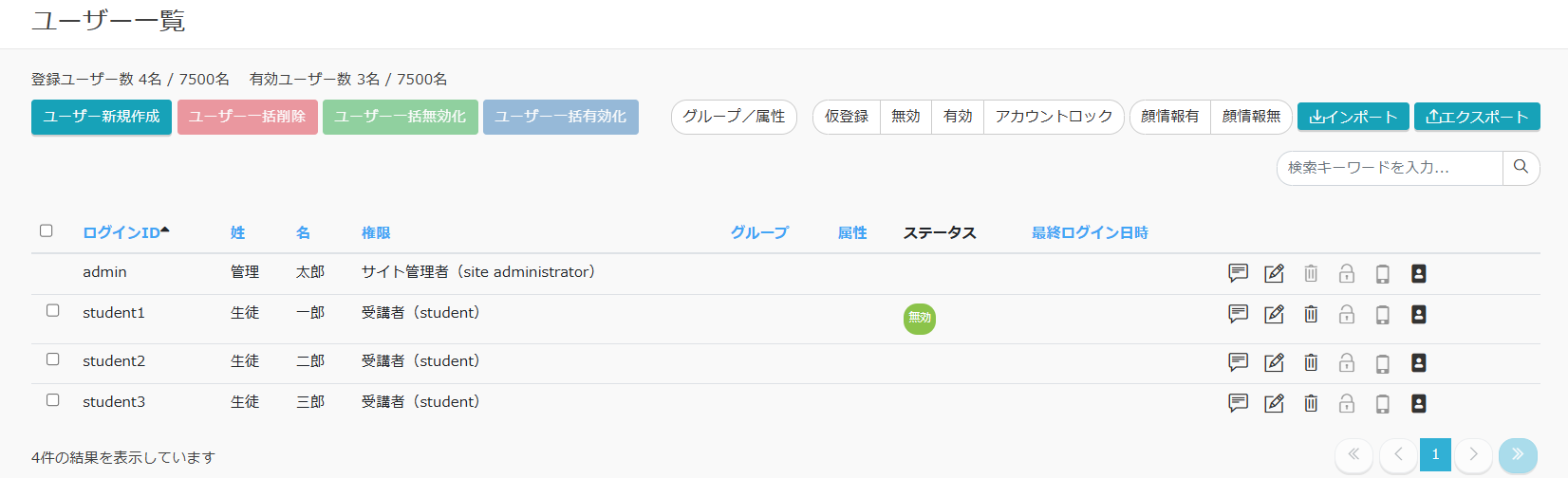
チェックボックス
一括削除・無効化・有効化の対象にする場合はオンにします。
以下の場合、チェックボックスが表示されません。
- サイトに登録されたユーザーが1人のみ
- ログインユーザー自身
また、見出しの行のチェックボックスをオン/オフにすると、他の全ても自動的にオン/オフとされます。
ログインID
ユーザーのログインIDです。
姓
ユーザーの苗字です。
名
ユーザーの名前です。
権限
ユーザーに指定されている権限です。 指定した権限により、ログインできるサイトや使用できる機能が異なります。
グループ
ユーザーに指定されているグループです。
属性
ユーザーに指定されている属性です。
ステータス
ユーザーの状態を表示します。
以下の状態のユーザーにのみ表示されます。
仮登録
ユーザーの登録が仮登録あるいは、本登録が完了していない状態
無効
ユーザーの登録が無効指定されている状態
ロック
パスワード入力を3回失敗したためサイトを利用できなくなっている状態
※サイトで「アカウントロック有効」が設定されている場合
2要素
ユーザー側で2要素認証の設定が完了している状態
※サイトで「2要素認証機能有効」が有効化されている場合
顔情報
ユーザー側で顔認証の設定が完了している状態
※「顔認証」オプションご利用時
最終ログイン日時
ユーザーがログインした直近の日時です。
操作
ユーザー新規作成ボタン
新しくユーザーを登録する場合にクリックします。 クリックすると「ユーザー作成」画面が表示されます。
ユーザー一括削除ボタン
指定したユーザーをまとめて削除する場合にクリックします。クリックすると確認ポップアップが表示され、「はい」をクリックすると一括削除されます。
ユーザーを指定していない(チェックがついているユーザーがいない)場合は、このボタンは薄色でクリックできません。
ユーザー一括無効化ボタン
指定したユーザーをまとめて無効化する場合にクリックします。クリックすると確認ポップアップが表示され、「はい」をクリックすると一括無効化されます。
ユーザーを指定していない(チェックがついているユーザーがいない)場合、または無効化できないユーザーを含んでいる場合は、このボタンは薄色でクリックできません。
ユーザー一括有効化ボタン
指定したユーザーをまとめて有効化する場合にクリックします。クリックすると確認ポップアップが表示され、「はい」をクリックすると一括有効化されます。
ユーザーを指定していない(チェックがついているユーザーがいない)場合、または有効化できないユーザーを含んでいる場合は、このボタンは薄色でクリックできません。
【詳細】ボタン
ユーザーの登録情報、有効期限またはステータスを確認する場合にクリックします。 クリックすると「ユーザー詳細」画面が表示されます。
【編集】ボタン
ユーザーの登録情報、有効期限またはステータスを変更する場合にクリックします。 クリックすると「ユーザー更新」画面が表示されます。
【削除】ボタン
ユーザーを削除する場合にクリックします。ログインユーザー自身はボタンが非活性となり、削除は行えません。クリックすると確認ポップアップが表示され、「はい」をクリックすると削除されます。
【アカウントロック解除】ボタン
ユーザーのアカウントロック状態を解除する場合にクリックします。 アカウントロックを解除すると当該ユーザーはサイトへログインできるようになります。
【  2要素認証の無効化】ボタン
ユーザーの2要素認証を無効化する場合にクリックします。クリックすると確認ポップアップが表示され、「はい」をクリックすると無効化されます。2要素認証を無効化すると当該ユーザーはログイン時にワンタイムパスワードが求められなくなります(通常ログインになります)。ユーザー側でもう一度2要素認証を行いたい場合は、再設定が必要になります。当該機能を利用できるのは、サイト設定の「2要素認証機能有効」にチェックが入っている場合のみとなります。
行選択
登録されているユーザーの情報を確認・編集する場合にクリックします。 クリックすると「ユーザー更新」画面が表示され、情報の確認・編集をすることが可能です。
インポートボタン
CSVファイルをインポートすることによりユーザーの作成・更新をする場合にクリックします。 クリックすると「ユーザーインポート」画面が表示されます。
※エクスポートされたCSVファイルを基にインポートを行うと確実です。
※一度にインポートできる最大の件数は10,000件です。
エクスポートボタン
登録されているユーザー情報をCSVファイルに出力する場合にクリックします。 クリックすると保存先を指定するダイアログボックスが表示されます(ブラウザにより異なります)。 検索によって絞り込みされている場合は、絞り込み結果で表示されているユーザーのみ出力され、 絞り込みされていない場合は全てのユーザーが出力されます。
エクスポートされる項目は以下の通りです。
- ログインID
- 姓
- 名
- 姓(カナ)
- 名(カナ)
- メールアドレス
- メールアドレス(サブ)
- パスワード
- 権限
- グループコード
- グループ
- 属性
- 有効開始日
- 有効終了日
- 無効
- 仮登録
- 使用言語
- 備考
- アカウントロック日時
- 登録日時
- 更新日時
- 最終ログイン日時
検索
検索キーワードを入力して【検索】アイコンを押下すると、指定したキーワードを含むユーザーが一覧表示されます。 検索対象の項目は以下の通りです。
- ログインID
- 姓
- 名
- 姓(カナ)
- 名(カナ)
- 権限
絞り込み(グループ/属性)
グループ/属性ボタンをクリックすると、表示されるユーザーを絞り込むことができます。
絞り込みの対象とするグループまたは属性(あるいは両方)を指定します。
グループ(または属性)を指定し、条件を満たすユーザーのみ表示されます。 グループ(または属性)の項目で複数の条件を入力した場合、一つでも条件を満たしたユーザーが表示されます。
グループと属性を両方指定された場合は両方の条件を満たすユーザーを表示します。
絞り込み(ステータス)
仮登録無効有効アカウントロックボタンをクリックすると、以下のステータスのユーザーを絞り込むことができます。
仮登録
ユーザーの登録が仮登録あるいは、本登録が完了していない状態
無効
ユーザーの登録が無効指定されている状態
有効
ユーザーの登録が無効指定されていない状態
アカウントロック
パスワード入力を3回失敗したためサイトを利用できなくなっている状態
※サイトで「パスワードロック有効」が設定されている場合
並べ替え
一覧の項目名をクリックすることで、一覧の並び順を変えることができます。 初期表示の際、全てのユーザーがログインIDの昇順で表示されます。 項目名をクリックするごとに、クリックした項目で昇順、降順が切り替わります。 並べ替えができるのは、以下の項目になります。
- ログインID
- 姓
- 名
- 権限
- グループ
- 属性
- 最終ログイン日時