
5.2 通知メール送信予約一覧
- 管理者
- オプション
概要
通知メールはあらかじめ日時を指定してメールを送信することができます。
「通知メール送信予約一覧」画面では、予約されている通知メールが一覧表示されるとともに、通知メールの新規登録・編集・削除等の操作も行えます。
通知メールは1画面につき25件毎に表示され、25件を超えるとページ切替となります。
権限に「所属配下ユーザーのみ管理する」が設定されているユーザーの場合は、自身の所属するグループ及び配下のグループで送信予約された通知メールのみ表示されます。
当該機能を利用できるのは、「通知メールオプション」が契約されているサイトのみとなります。
画面項目
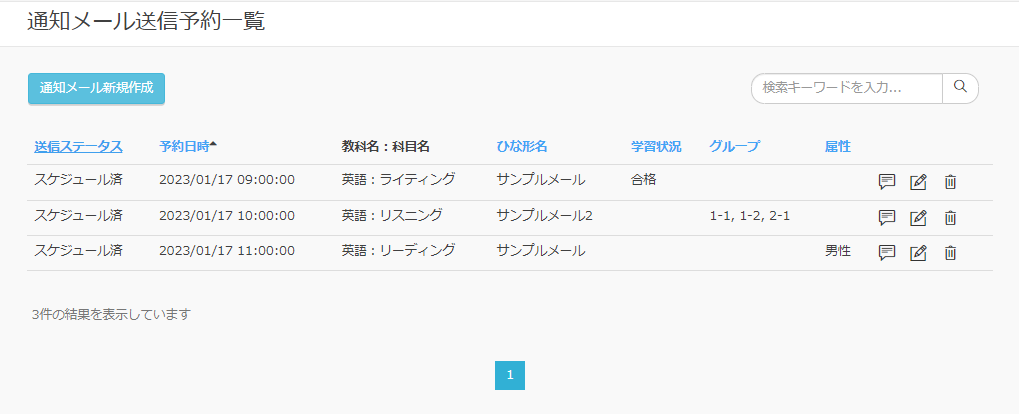
送信ステータス
通知メールの送信ステータスが表示されます。 通知メールの送信ステータスは以下の通りです。
- スケジュール済
- 送信済
予約日時
通知メールを送信開始する日時が表示されます。
教科名:科目名
通知メール送信予約を作成した時に選択した科目が表示されます。
ひな形名
通知メールに使われたひな形が表示されます。
学習状況
通知メール送信予約を作成した時に選択した学習状況が表示されます。
グループ
通知メール送信予約を作成した時に選択したグループが表示されます。
属性
通知メール送信予約を作成した時に選択した属性が表示されます。
操作
通知メール新規作成ボタン
新しく通知メールの送信予約を登録する場合にクリックします。
クリックすると「通知メール送信予約作成」画面が表示されます。
【詳細】ボタン
通知メールの送信予約の登録内容を確認する場合にクリックします。
クリックすると「通知メール送信予約詳細」画面が表示されます。
【編集】ボタン
通知メールの送信予約の登録内容を変更する場合にクリックします。
クリックすると「通知メール送信予約更新」画面が表示されます。
【削除】ボタン
通知メールの送信予約を削除する場合にクリックします。 クリックすると確認ポップアップが表示されます。
「はい」をクリックすると削除されます。 「いいえ」をクリックすると削除されません。
行選択
登録されている通知メールの送信予約の登録内容を確認する場合にクリックします。
クリックすると「通知メール送信予約更新」画面が表示されます。
検索
検索キーワードを入力して【検索】アイコンを押下すると、指定したキーワードを含む送信予約が一覧表示されます。 検索対象の項目は以下の通りです。
- ひな形名
- グループ
- 属性
並べ替え
一覧の項目名をクリックすることで、一覧の並び順を変えることができます。 初期表示の際、全てのユーザーが予約日時の昇順で表示されます。 項目名をクリックするごとに、クリックした項目で昇順、降順が切り替わります。 並べ替えができるのは、以下の項目になります。
- 予約日時
- ひな形名
- 学習状況
- グループ
- 属性