
5.3 通知メール送信予約作成
- 管理者
- オプション
概要
通知メールはあらかじめ日時を指定してメールを送信することができます。
「通知メール送信予約作成」画面では、通知メールの送信予約を新しく作成できます。
この機能を利用してメールを送信する場合は、あらかじめ科目の割り当てを行い、通知メールひな形が登録されている必要があります。
権限に「所属配下ユーザーのみ管理する」が設定されているユーザーの場合は、自身の所属するグループ及び配下のグループで作成された通知メールひな形とグループのみ選択できます。
当該機能を利用できるのは、「通知メールオプション」が契約されているサイトのみとなります。
画面項目
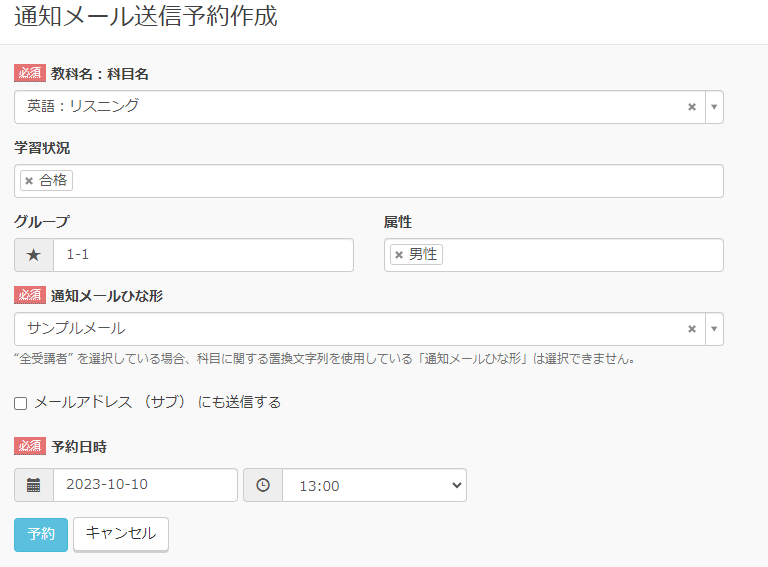
教科名:科目名 必須
『全受講者』または割り当てされている『科目』を選択します。 『全受講者』を選択すると、登録されている受講者全員からメール送信対象者を選択できます。 『科目』を選択した場合、選択した『科目』に割り当てられている受講者からメール送信対象者を選択できます。 また、学習状況を選択することで受講状況で絞り込んでメール送信対象者を選択することもできます。
学習状況
科目を選択すると表示されます。送信対象となるユーザーの学習状況を選択できます。 選択できる学習状況の項目は以下の通りです。
- 合格
- 終了
- 不合格
- 受講中
- 未受講
グループ
特定のグループに所属する受講者を絞り込んでメール送信対象者を選択できます。
属性
特定の属性が付与された受講者を絞り込んでメール送信対象者を選択できます。
通知メールひな形 必須
通知メールのひな形を選択できます。
ただし、科目名が全受講者になっている場合は、以下の置換文字列が含まれているひな形は選択できなくなります。
- [!course_name]
- [!course_url]
- [!open]
- [!close]
- [!status]
- [!score]
※ 上記の置換文字列は科目に関する置換文字列で、全受講者の場合科目が特定されないため。
メールアドレス(サブ)にも送信する
チェックボックスにチェックを入れると、メールアドレスとサブメールアドレスの両方にメールを送信します。
予約日時 必須
通知メールを送信する日時を選択します。クリックして表示されるカレンダーで日付を指定することができます。
プルダウンから1時間毎に送信時間を指定することができます。
操作
予約ボタン
入力した内容が、新しい通知メールの送信予約として登録されます。 送信予約を登録した後は「通知メール送信予約一覧」画面に戻ります。 入力内容に一つでもエラーがある場合はエラーメッセージが表示され、送信予約は登録されません。
キャンセルボタン
画面に入力された内容を破棄して「通知メール送信予約一覧」画面に戻ります。 送信予約は登録されません。 また、他の画面に移動したりブラウザを終了させた場合、入力中の内容は保存されずクリアされます。