
4.1 管理者へのお問い合わせ一覧
- 受講者
- 基本機能
概要
お問い合わせは、システムや教材について管理者に質問する機能です。 掲示板のように管理者とコメントのやり取りができます。 「管理者へのお問い合わせ一覧」では学習者自身が作成したお問い合わせが一覧表示されるとともに、新たなお問い合わせの作成、お問い合わせの内容確認・コメント入力及び不要になったお問い合わせの削除が行えます。 お問い合わせは1画面につき25件毎に表示され、25件超えるとページ切替となります。
画面項目
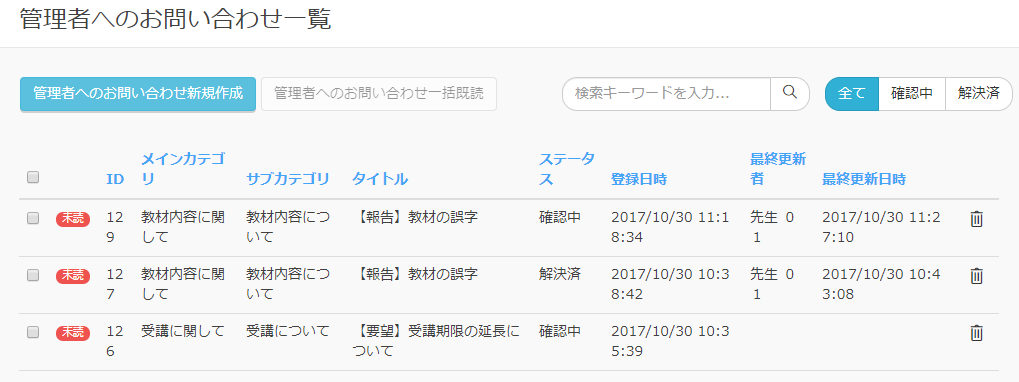
チェックボックス
一括既読の対象にする場合はオンにします。
また、見出しの行のチェックボックスをオン/オフにすると、他の全ても自動的にオン/オフとされます。
ID
お問い合わせごとにシステムで自動採番される番号です。 システムで一意の番号で、変更することはできません。
メインカテゴリ
お問い合わせの大分類です。
サブカテゴリ
お問い合わせの小分類です。
タイトル
お問い合わせのタイトルです。 タイトルは自由に設定することができます(他のお問い合わせのタイトルと同じものでも可能)。 一覧に表示されますので、自分が分かりやすい内容を設定してください。
ステータス
お問い合わせの状態を示します。ステータスには以下の2種類があります。
- 確認中:お問い合わせが処理中の状態(お問い合わせを作成して、管理者とやり取りしている状態)
- 解決済:お問い合わせが完了した状態(お問い合わせ詳細画面で、解決ボタンをクリックすることで『解決済』になります。)
登録日時
お問い合わせが作成された日時です。
最終更新者
最後のコメント入力者です。
最終更新日時
最後のコメントが入力された日時です。
操作
管理者へのお問い合わせ新規作成ボタン
新しくお問い合わせをする場合にクリックします。クリックすると「管理者へのお問い合わせ作成」画面が表示されます。 お問い合わせの内容ごとに、新しいお問い合わせを作成してください。 新しいお問い合わせは、他のお問い合わせが解決していなくても作成することができます。
管理者へのお問い合わせ一括既読ボタン
指定したお問い合わせをまとめて未読から既読にする場合にクリックします。クリックすると確認ポップアップが表示されます。「はい」をクリックすると一括既読されます。「いいえ」をクリックすると一括既読されません。 一括既読はページ単位に行います。
お問い合わせを指定していない(チェックがついているお問い合わせがない)場合、 管理者へのお問い合わせ一括既読ボタンがクリックできません。
【削除】ボタン
お問い合わせを削除する場合にクリックします。お問い合わせは、ステータスに関係なく削除できます。 一度削除したお問い合わせは、元に戻すことができませんので、お問い合わせの削除は慎重に行ってください。
行選択
お問い合わせの内容を確認したり、コメントを入力する場合は、各お問い合わせの行をクリックします。 クリックすると「管理者へのお問い合わせ詳細」が表示されます。
検索
検索キーワードを入力して【検索】アイコンをクリックすると、指定したキーワードを含むお問い合わせが一覧表示されます。検索対象の項目は以下の通りです。
- ID
- メインカテゴリ
- サブカテゴリ
- タイトル
- ステータス
絞り込み
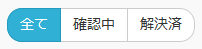
表示対象のステータス(受講状況)を指定します。 ステータスは以下の通りです。
- 全て:「確認中」「解決済」のステータスに関係なく、全てのお問い合わせが表示されます
- 確認中:管理者とやりとりしているお問い合わせのみ表示されます。「解決済」のお問い合わせは表示されません
- 解決済:自分で解決済にしたお問い合わせのみ表示されます。「確認中」のお問い合わせは表示されません
並べ替え
一覧の項目名をクリックすることで、一覧の並び順を変えることができます。 項目名をクリックするたびに、クリックした項目で昇順、降順が切り替わります。 画面の初期表示時には管理者が指定した並び順で表示されます。 並べ替えができるのは、以下の項目になります。
- ID
- 公開開始日
- メインカテゴリー
- サブカテゴリー
- タイトル
- ステータス
- 登録日時
- 最終更新者
- 最終更新日時