
4.3 管理者へのお問い合わせ詳細
- 受講者
- 基本機能
概要
お問い合わせは、システムや教材について管理者に質問する機能です。 掲示板のように管理者とコメントのやり取りができます。 「管理者へのお問い合わせ詳細」画面では、お問い合わせの内容を確認したり、新たにコメントを追加することができます。 コメント未入力では「送信」ボタンは非活性です。コメントを入力すると、「送信」ボタンは有効になります。 また、お問い合わせが解決した場合は、『解決済』として完了することができます。
画面項目
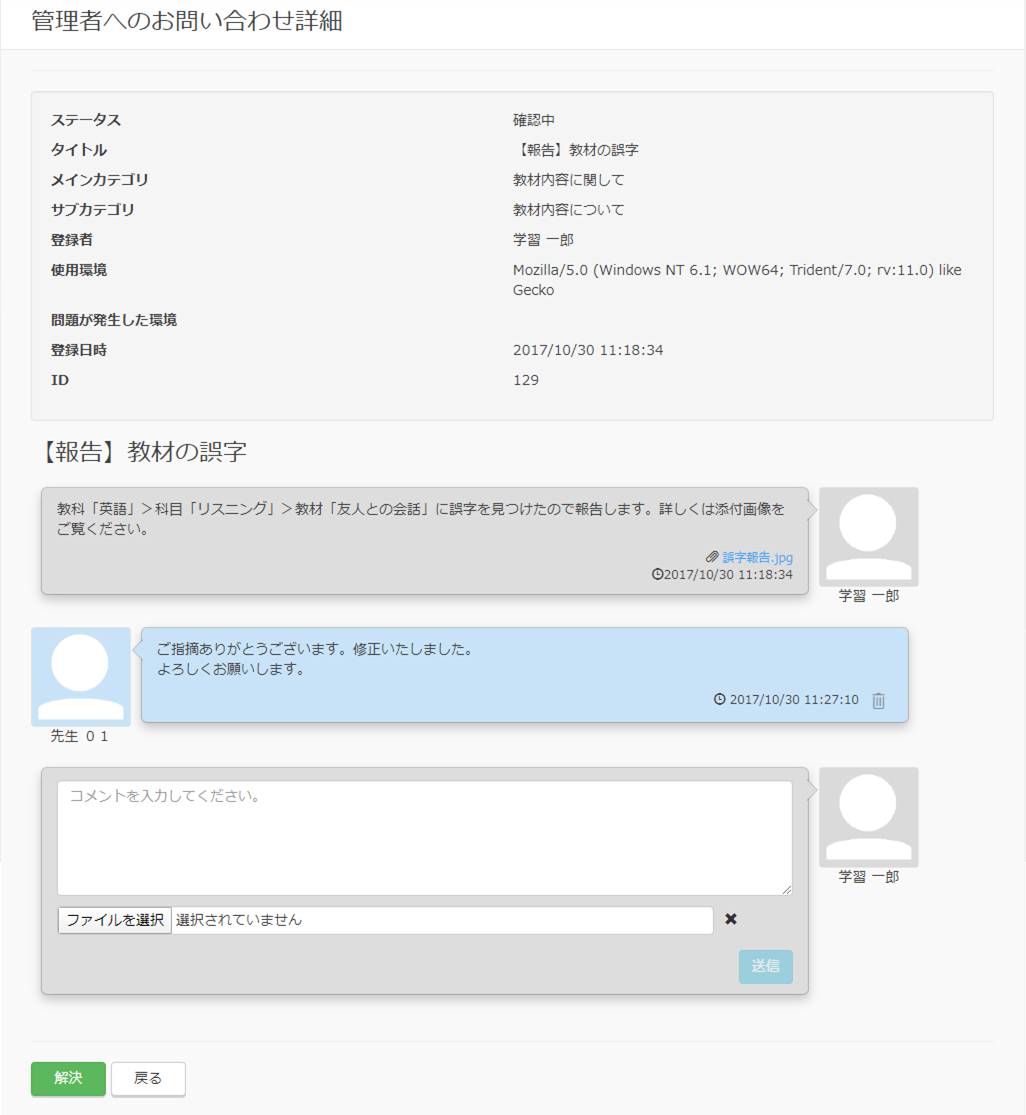
ステータス
お問い合わせの状態を示します。ステータスには以下の2種類があります。
- 確認中:お問い合わせが処理中の状態(お問い合わせを作成して、管理者とやり取りしている状態)
- 解決済:お問い合わせが完了した状態(お問い合わせ詳細画面で、解決ボタンをクリックすることで『解決済』になる)
タイトル
お問い合わせのタイトルです。
メインカテゴリ
お問い合わせの大分類です。
サブカテゴリ
お問い合わせの小分類です。
登録者
お問い合わせの作成者です。
使用環境
お問い合わせを作成した時の使用ブラウザ等の情報を自動で取得します。
問題が発生した環境
備考・補足情報として自分で入力した使用環境等です。
登録日時
お問い合わせを作成した日時です。
ID
お問い合わせごとにシステムで自動採番される番号です。
お問い合わせ内容
管理者とのやり取りが表示されます。 新しいコメントが下に追加されていきます。 お問い合わせとして、テキストの入力とファイルの添付ができます。(添付できるファイルサイズは、最大2MBまで) 右側の【×】ボタンで添付ファイルをクリアすることができます。 また、コメントに添付されているファイルは、クリックすることで確認ができます。(ブラウザによって、ブラウザ上で開く場合とダウンロードになる場合があります)
操作
【削除】ボタン
コメントを削除する場合にクリックします。受講者は自分のコメントを削除できます。 クリックすると確認のポップアップが表示されます。削除する場合は「はい」をクリックします。 「いいえ」をクリックすると削除されません。 一度削除したコメントは、元に戻すことができません。 また、ステータスが解決済のお問い合わせは削除ボタンを押すことができません。
送信ボタン
画面に入力されたコメント、添付ファイルが、お問い合わせのコメントとして登録されるとともに、管理者に送信されます。 コメントを未入力すると送信ボタンはクリックできません。 一度登録したコメントは削除できませんので注意ください。
解決ボタン
お問い合わせが解決した時に、『解決済』にします。 『解決済』のお問い合わせは、内容を参照することはできますが、新たにコメントを追加することはできません。
解決の取り消しボタン
『解決済』のお問い合わせを『確認中』に戻します。『確認中』になったお問い合わせにはコメントを追加することが可能になります。
戻るボタン
画面に入力された内容を破棄して「管理者へのお問い合わせ一覧」画面に戻ります。 お問い合わせの登録は行われません。 また、他の画面に移動したりブラウザを終了させた場合、入力中の内容は保存されずクリアされます。