
2.4 教材再生
- 受講者
- 基本機能
概要
「教材一覧」画面で再生したい教材を選択すると受講が可能です。
教材を選択するとスタートページが表示され、【スタート >】ボタンをクリックすると教材が再生されます(教材によりスタートページが表示されない場合もあります)。
選択された教材のページを進めながら学習します。教材は以下の5つのページで構成されています。(ページは教材毎に組合せが異なりますのですべての教材に以下のページが存在するわけではありません)
- スタートページ
- 解説ページ
- 問題ページ
- アンケートページ
- 結果ページ
画面項目
※下記は標準的な項目です。教材により異なる場合があります。
スタートページ
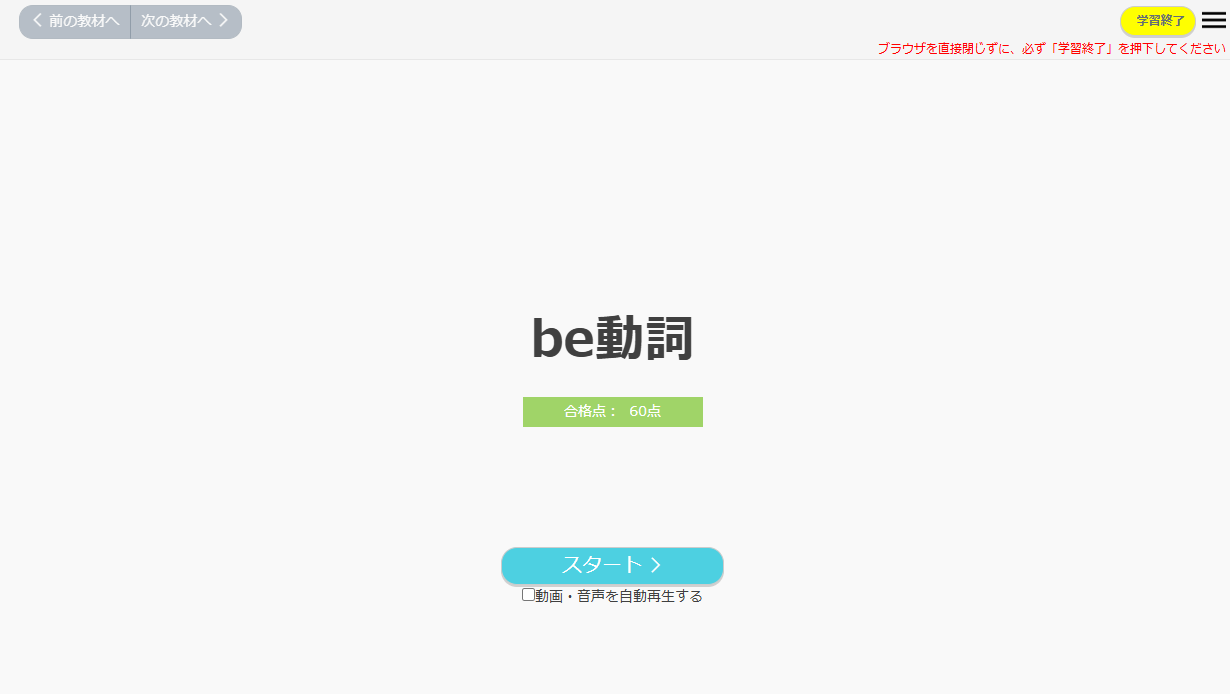
教材の受講を開始する画面です。
教材名
再生する教材の名称です。
標準学習時間
教材の標準学習時間が分単位で表示されます。 標準学習時間が設定されていない場合は表示されません。
合格点
教材の合格点数が表示されます。 受講の結果、この点数以上ならば合格となり、この点数未満ならば不合格となります。 合格判定が設定されていない場合は表示されません。
動画・音声を自動再生する
チェックを入れてからスタートボタンを押すと、動画・音声があるページに遷移した際に、動画・音声が自動再生されるようになります。 動画・音声が教材内に無い場合は表示されません。
※一部の端末・ブラウザでは、チェックを入れた場合でも自動再生が行われない場合があります。
※一部の動画コンテンツで自動再生されないものが含まれている場合があります。
解説ページ
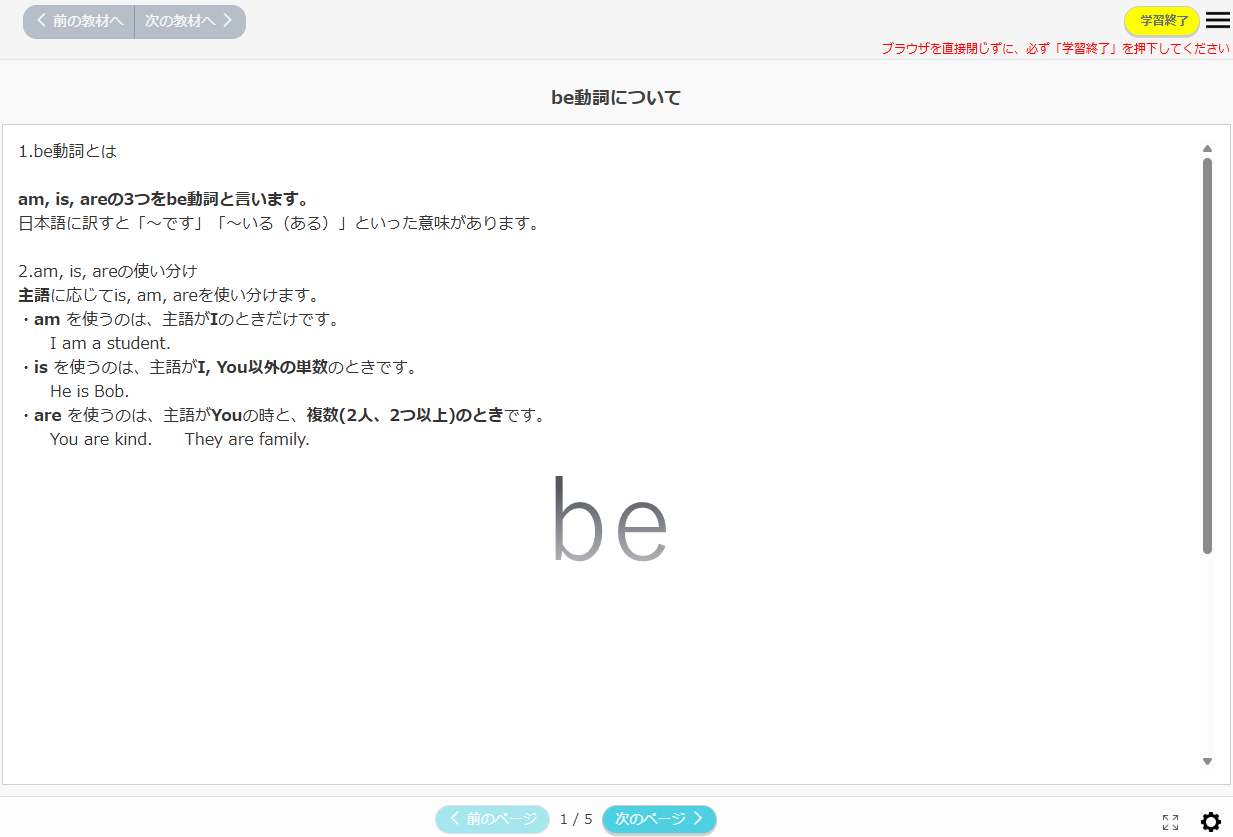
解説ページは学習するためのページです。
「テキスト(解説文)」「画像」「動画」「音声」などで構成され、ページ毎に組合せが異なります。
画像はクリックすると拡大できます。
動画や音声は【再生】ボタンをクリックすると再生されます。
また、ページの上部に表題が、下部にページ数(現在のページ/総ページ)が表示されます。
解説文
解説文章がテキスト形式で表示されます。
問題ページ
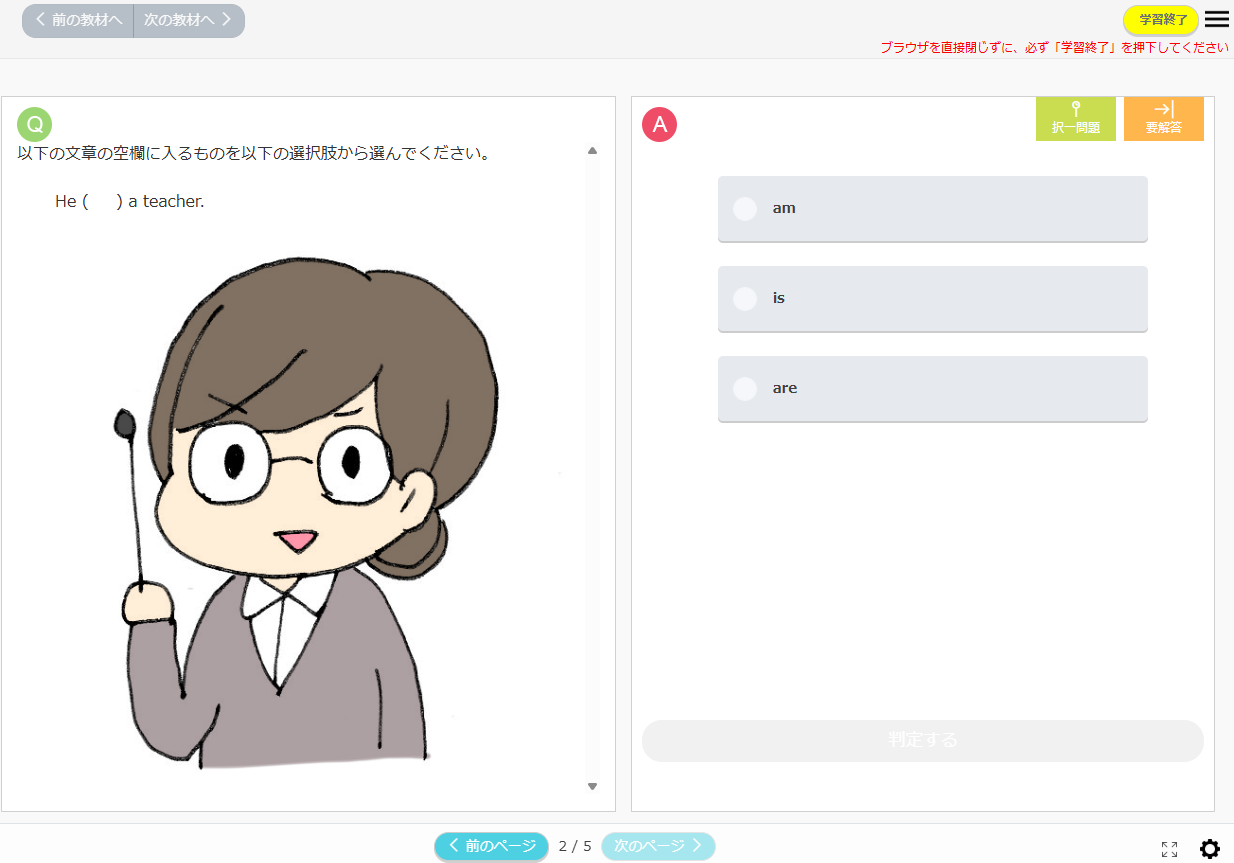
問題ページは学習した内容の理解度を確認するページです。
「テキスト(問題/解説文)」「画像」「動画」「音声」などで構成され、ページ毎に組合せが異なります。
画像はクリックすると拡大できます。
動画や音声は【再生】ボタンをクリックすると再生されます。
また、ページの上部に表題が、下部にページ数(現在のページ/総ページ)が表示されます。
問題文
問題文章がテキスト形式で表示されます。
問題タイプ
問題の形式です。問題形式によって、ページ右上のアイコンが変化します。 問題形式には以下の2種類があります。
- 択一問題:複数選択肢から解答を1つ選択する問題です
- 選択問題:複数選択肢から解答を複数選択する問題です(すべて一致しないと正解になりません)
解答条件
問題に対する解答の条件です。条件によって右上のアイコンが変化します。 解答条件には以下の3種類があります。
- アイコンなし:解答しなくても次のページに進めます(判定後は再解答できません)
- 要解答 :正解、不正解に関わらず解答すれば次のページに進めます(判定後は再解答できません)
- 要正解:正解すれば次のページに進めます(正解するまで【もう一度解答する】ボタンを使って何度でも再解答できます)
判定
解答の結果、正解だった場合は「○」が、不正解だった場合は「×」が表示されます。 また、判定実施後は結果に応じて、選択肢ページの左上にアイコンが表示されます。 アイコンには以下の2種類があります。
- 正解
- 不正解
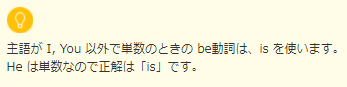
問題解説文
問題の解説文章がテキスト形式で表示されます。 正否判定後に表示されます。
アンケートページ
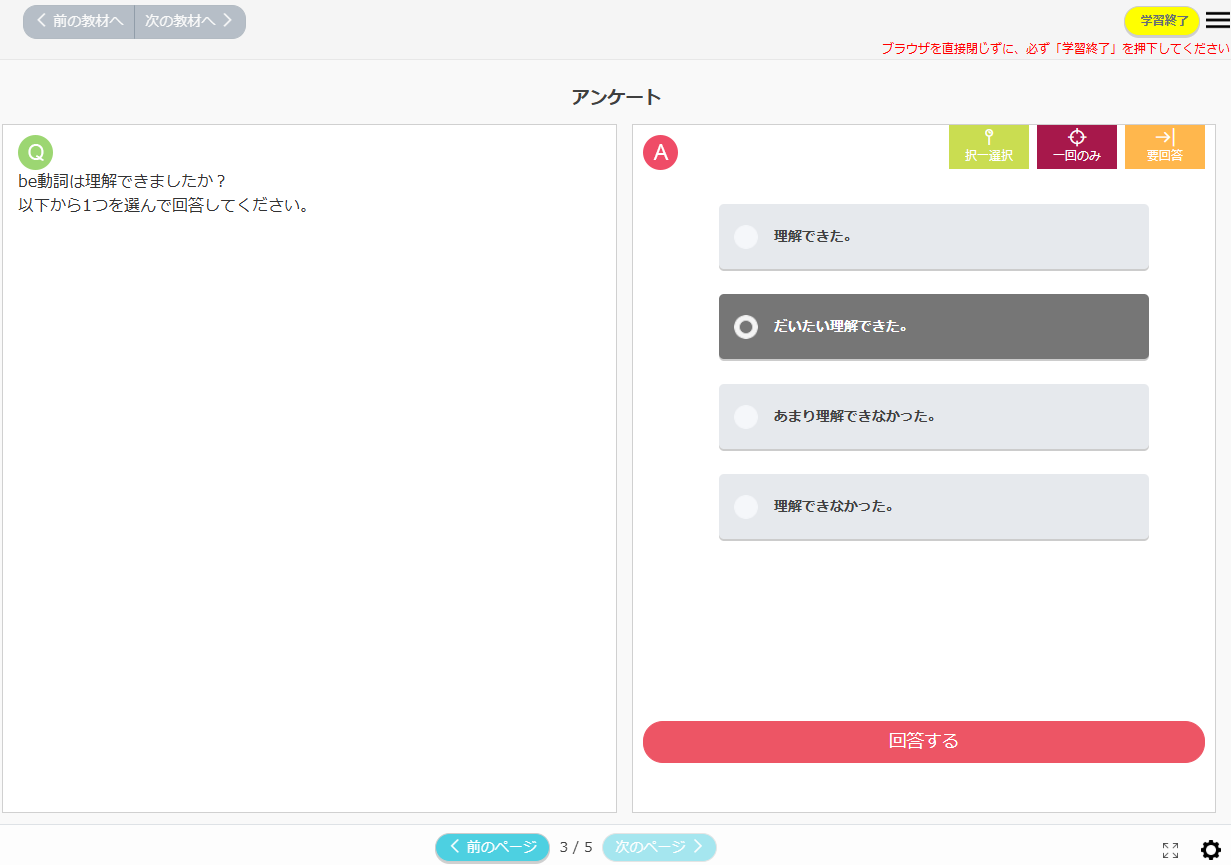
アンケートページは教材や学習内容等についての質問に回答するページです。
「テキスト(質問文)」「画像」「動画」「音声」などで構成され、ページ毎に組合せが異なります。
画像はクリックすると拡大できます。
動画や音声は【再生】ボタンをクリックすると再生されます。
また、ページの上部に表題が、下部にページ数(現在のページ/総ページ)が表示されます。
解説文
アンケート文章がテキスト形式で表示されます。
アンケートタイプ
アンケートの形式です。形式によって右上のアイコンが変化します。 アンケート形式には以下の3種類があります。
- 択一問題:回答を選択肢から1つ選択する形式です
- 選択問題:回答を選択肢から複数選択する形式です
- 自由入力:テキストボックスに文章を入力する形式です
回答条件
問題に対する回答の条件です。条件によって右上のアイコンが変化します。 回答条件には以下の3種類があります。
- アイコンなし:回答しなくても次のページに進めます(判定後は再回答できません)
- 要回答:回答しないと次のページに進めません
- 一回のみ:複数回受講可能な教材でも、一度しか回答が出来ません。
結果ページ
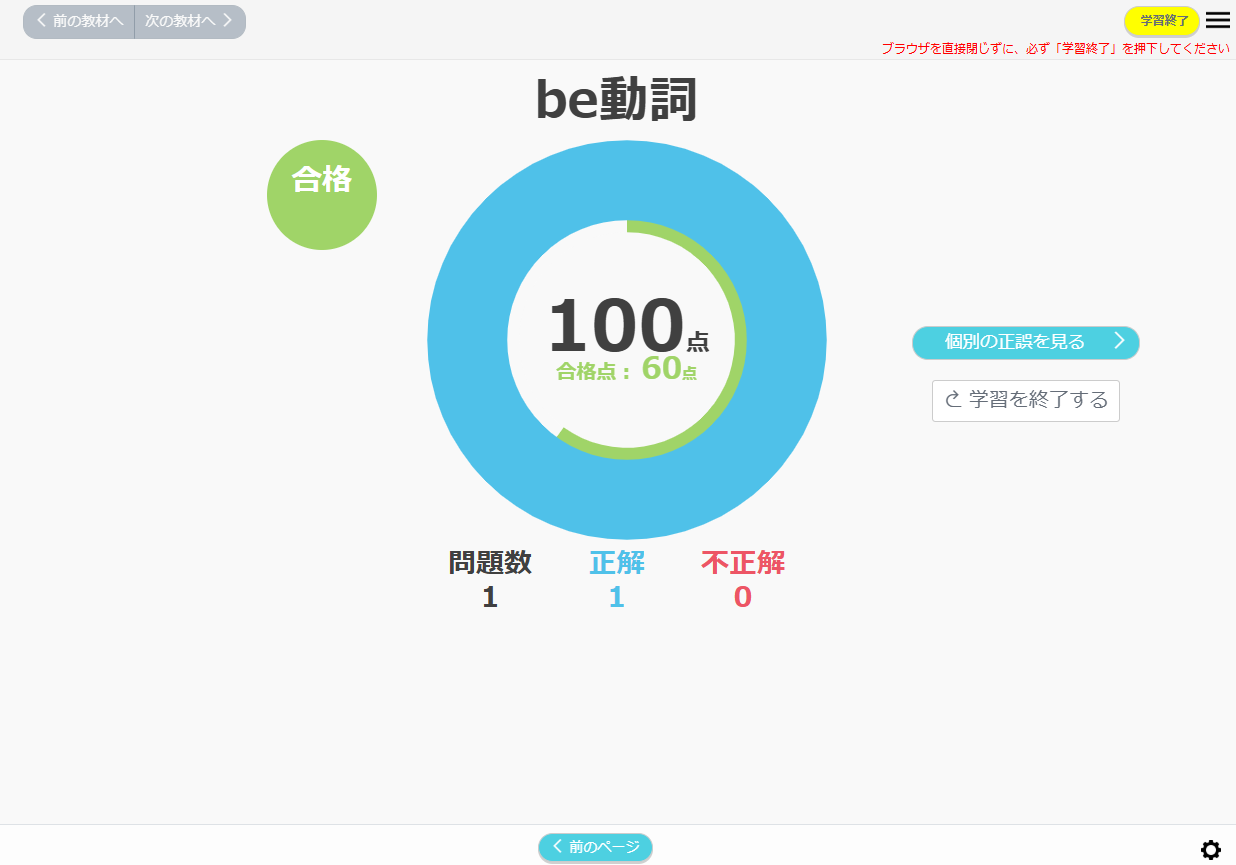
教材での学習に対する結果を表示するページです。 問題ページを含まない場合、以下の項目は表示されません。
教材名
再生する教材の名称です。
合否判定
問題の正否により合格/不合格が表示されます。 合格点は一律ではなく教材ごとに設定されています。 合格点は円グラフでも表示されます。
※ 合格判定が設定されていない教材の場合は「合否判定」は表示されません。
得点
正解した問題の合計得点です。 得点は円グラフでも表示されます。
問題数
教材の問題数です。
正解
問題の正解数です。
不正解
問題の不正解数です。
操作
※教材により異なる場合があります。
スタートページ
スタートページでは教材の開始を指示します。
スタート >ボタン
教材の再生を開始します。
解説ページ
解説ページでは学習コンテンツの操作を行います。
画像
画像では以下の操作が行えます。
※下記は標準的な操作です。教材により操作が異なる場合があります。
- 画像をクリックすることで、画像が拡大・縮小できる状態になります。
- マウスホイールのスクロールや、スマートフォン・タブレットの二本指ズームイン・ズームアウト操作で、画像を拡大・縮小することができます。
- ×ボタンを押すか、画像の外をクリックすると戻ります。
動画
動画では以下の操作が行えます。
※下記は標準的な操作です。教材により操作が異なる場合があります。
- 再生:動画を再生します(再生中にクリックすると一時停止します)
- スライダー:動画の進捗状況を示します(スライダーを左右に操作することで再生位置の移動が可能です)
- 再生速度切替:再生速度を選択できます
- 画質切替:再生画質を選択できます
- ボリューム:音声の再生ボリュームを調整できます
- 全画面:動画を全画面表示に切り替えます(再度クリックすると全画面表示を終了します)
音声
音声では以下の操作が行えます。
※下記は標準的な操作です。教材により操作が異なる場合があります。
- 再生:音声を再生します(再生中にクリックすると一時停止します)
- ボリューム:音声の再生ボリュームを調整できます
問題ページ
問題ページでは学習コンテンツの操作と解答の選択を行います。
画像
※解説ページに同じ
動画
※解説ページに同じ
音声
※解説ページに同じ
【 】ボタン
】ボタン
表示されている選択肢から問題タイプにより1つまたは複数の解答を選びます。 解答を選ぶと判定するボタンのクリックが可能になります。
判定するボタン
問題への回答が正解か不正解かを判定します。問題に回答するとクリックが可能になります。 クリックすると判定結果とともに、設定されている解説が選択肢の下に表示されます(解説文が設定されていない場合は表示されません)。 管理者により「まとめて判定を行う」と設定されている教材の場合、判定するボタンが表示されず、問題の「判定」はページごとではなく、最後にまとめて行われます。
アンケートページ
アンケートページではコンテンツの操作と回答の選択を行います。
【】ボタン
択一問題タイプか複数選択タイプの場合、表示されている選択肢から1つまたは複数の回答を選びます。 回答を選ぶと表示される回答するボタンをクリックするか、回答を選んだ状態で結果ページまで進むことで回答が確定します。 確定後の変更はできません。
回答入力
自由入力タイプのアンケートの場合、回答としてテキストの入力が可能になります。 回答を入力すると表示される回答するボタンをクリックするか、回答を入力後に結果ページまで進むことで回答が確定します。 確定後の変更はできません。
結果ページ
結果ページでは結果の確認を行います。
【ページ一覧】ボタン
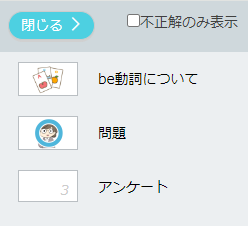
ページ右上の【ページ一覧】ボタンをクリックすると、ページの一覧が表示されます。
- ページ選択:ページを選択することで直接指定したページに移動できます。移動先のページで結果ページへ戻るボタンをクリックすると「結果ページ」に戻ります。
- 閉じる >ボタン:クリックするとページ一覧が非表示になります。
- 【不正解のみ表示】:チェックをつけると「不正解」判定となった問題ページのみ一覧表示されます。
共通操作(解説ページ、問題ページ、アンケートページ、結果ページ)
学習を進めるための操作です。
< 前のページボタン
教材の前のページに戻ります。 前のページが問題ページの場合は教材の設定により再回答できない場合があります。 また、教材の最初のページを表示している場合はクリックできません。
次のページ >ボタン
教材の次のページに進みます。 次のページが問題ページやアンケートページの場合は教材の設定により回答しないと次のページに進めない場合があります。 また、教材の最後のページを表示している場合は「次のページ」ボタンを押すと【確認】ポップアップが表示されます。 【結果ページへ進む】ボタンをクリックすると結果ページが表示されます。 戻るボタンをクリックするとポップアップを閉じます。
< 前の教材へボタン
教材の再生を中止し前の教材の再生を始めます。 前の教材がない場合はボタンをクリックできません。 また、前の教材に受講条件が設定されている場合は条件を満たさないと受講できません。
※ アダプティブ科目配下の教材の場合は表示されません。
次の教材へ >ボタン
教材の再生を中止し次の教材の再生を始めます。 次の教材がない場合はボタンをクリックできません。 また、次の教材に受講条件が設定されている場合は条件を満たさないと受講できません。
※ アダプティブ科目配下の教材の場合は表示されず、受講完了時に、指定された教材が存在する場合は結果ページに次の教材へ進むボタンが表示されます。
学習終了ボタン
教材の再生を中止し「教材一覧」画面を表示します。
【ページ一覧表示】ボタン
ページの右上に表示されているアイコンをクリックすると教材のページ一覧が表示されます。 ページ一覧でページを選択することで直接指定したページに移動できます。 但し、一度も再生したことのないページに移動することはできません。 ページ一覧は閉じる >ボタンをクリックすると非表示になります。 教材の受講が終わると、問題ページにそれぞれの判定結果が「〇」か「×」で表示されます。
【 全画面表示】ボタン
画面を全画面表示に切り替えます(再度クリックすると全画面表示を終了します)。 PCの場合のみ利用可能です。
【 受講設定】ボタン
教材の設定が表示されます。
【 自動再生】ボタン
動画・音声の自動再生のオン/オフを切り替えます。