
2.5 教材再生(課題教材)
- 受講者
- オプション
概要
「教材一覧」画面で再生したい教材を選択すると受講が可能です。
教材を選択するとスタートページが表示され、【スタート >】ボタンをクリックすると教材が再生されます。
指定された方法によって、課題を提出します。当該機能を利用できるのは、「課題管理オプション」が契約されているサイトのみとなります。
画面項目
※下記は標準的な項目です。教材により異なる場合があります。
スタートページ
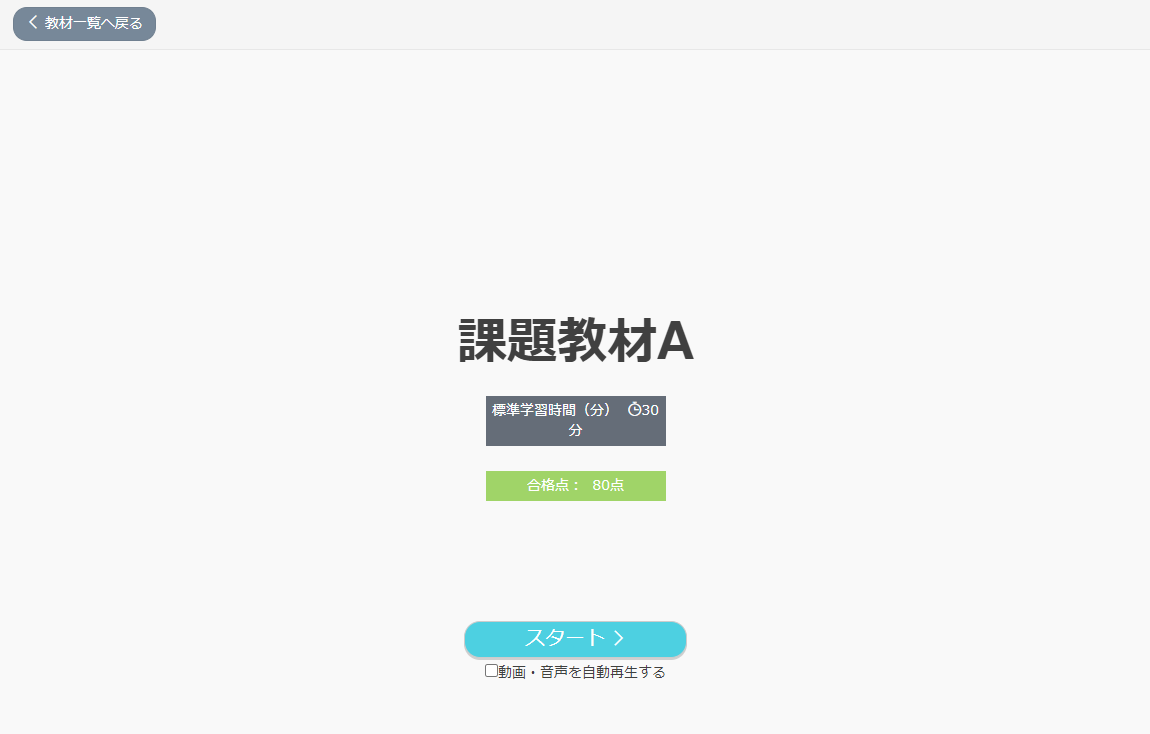
教材の受講を開始する画面です。
教材名
再生する教材の名称です。
標準学習時間
教材の標準学習時間が分単位で表示されます。 標準学習時間が設定されていない場合は表示されません。
合格点
教材の合格点数が表示されます。 受講の結果、この点数以上ならば合格となり、この点数未満ならば不合格となります。 合格判定が設定されていない場合は表示されません。
動画・音声を自動再生する
チェックを入れてからスタートボタンを押すと、動画・音声があるページに遷移した際に、動画・音声が自動再生されるようになります。 動画・音声が教材内に無い場合は表示されません。
一部の端末・ブラウザでは、チェックを入れた場合でも自動再生が行われない場合があります。
※一部の動画コンテンツで自動再生されないものが含まれている場合があります。
スタートする前に課題に関する通知からコメント事項を確認しました。
管理者が「再提出」を依頼した課題教材では、「スタートする前に課題に関する通知からコメント事項を確認しました」というチェックボックスが表示されます。 チェックを入れることで、スタートボタンを押すことが可能になります。 「課題に関する通知」のリンクをクリックすると、該当課題の「回答詳細」画面に遷移します。
課題ページ
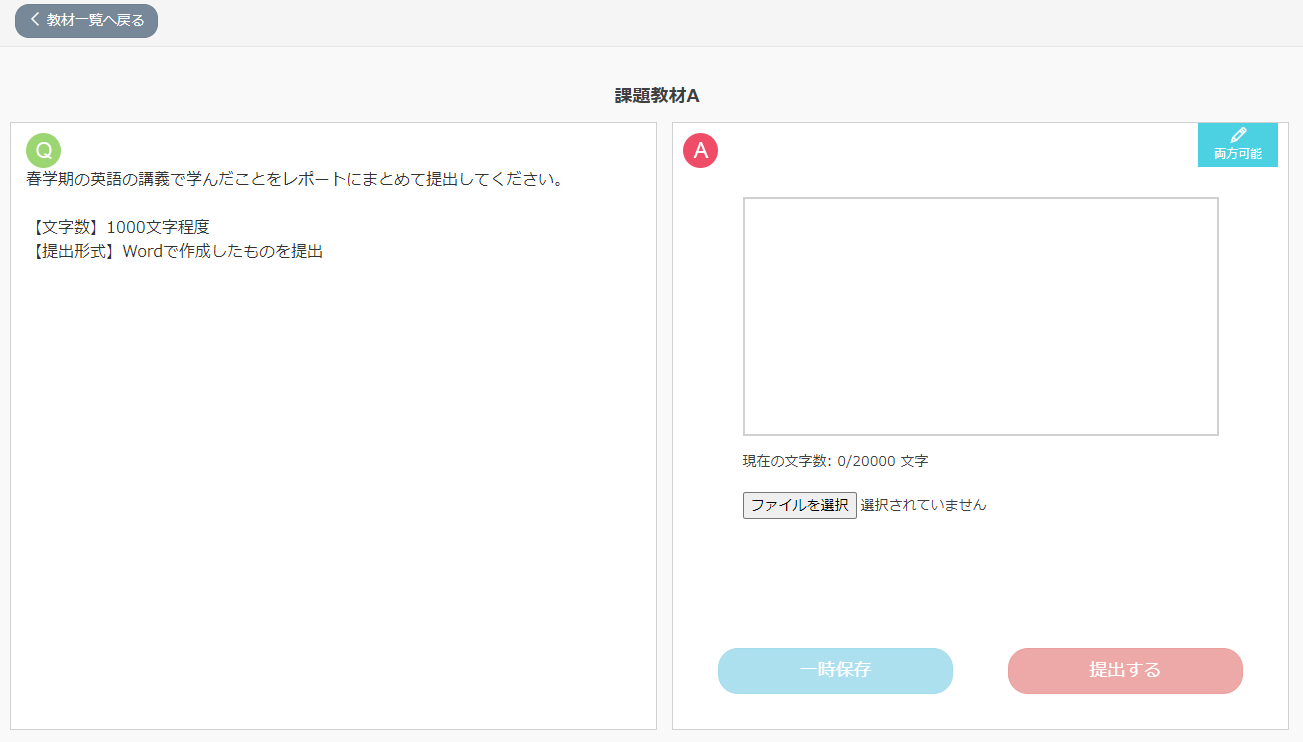
課題ページは課題を提出するページです。
「テキスト」「画像」「動画」「音声」などで構成され、ページ毎に組合せが異なります。
解説文
課題文章がテキスト形式で表示されます。
課題提出タイプ
課題の提出形式です。形式によって右上のアイコンが変化します。 提出形式には以下の3種類があります。
- ファイルアップロード:ファイルを添付する形式です。最大2MBまでのファイルを添付できます。
- 自由入力:テキストを入力する形式です。全角/半角問わず、20,000文字まで入力できます。
- 両方可能:ファイルアップロード・テキスト入力のどちらも使用できる形式です。
操作
※教材により異なる場合があります。
スタートページ
スタートページでは教材の開始を指示します。
スタート >ボタン
教材の再生を開始します。
課題ページ
課題ページでは、課題の提出を行います。
画像
画像では以下の操作が行えます。
※下記は標準的な操作です。教材により操作が異なる場合があります。
- 画像をクリックすることで、画像が拡大・縮小できる状態になります。
- マウスホイールのスクロールや、スマートフォン・タブレットの二本指ズームイン・ズームアウト操作で、画像を拡大・縮小することができます。
- ×ボタンを押すか、画像の外をクリックすると戻ります。
動画
動画では以下の操作が行えます。
※下記は標準的な操作です。教材により操作が異なる場合があります。
- 再生:動画を再生します(再生中にクリックすると一時停止します)
- スライダー:動画の進捗状況を示します(スライダーを左右に操作することで再生位置の移動が可能です)
- 再生速度切替:再生速度を選択できます
- 画質切替:再生画質を選択できます
- ボリューム:音声の再生ボリュームを調整できます
- 全画面:動画を全画面表示に切り替えます(再度クリックすると全画面表示を終了します)
音声
音声では以下の操作が行えます。
※下記は標準的な操作です。教材により操作が異なる場合があります。
- 再生:音声を再生します(再生中にクリックすると一時停止します)
- ボリューム:音声の再生ボリュームを調整できます
一時保存ボタン
課題の一時保存をします。クリックすると、入力中のテキストや選択した添付ファイルが一時保存され、受講を再開時に保存した内容が表示されます。一時保存の状態では、課題は提出されません。
- 受講再開ボタン:クリックすると確認ウィンドウが閉じ、受講が再開されます。
- 教材一覧へ戻るボタン:クリックすると教材一覧に遷移します。
提出するボタン
課題の提出をします。クリックすると確認画面が表示され、提出するボタンをクリックすると、課題の提出が完了します。課題を提出すると、管理者が採点するまでは提出内容の変更はできません。
- 戻るボタン:クリックすると確認ウィンドウが閉じ、受講が再開されます。
- 提出するボタン:クリックすると入力した内容を提出します。
< 教材一覧へ戻るボタン
教材の再生を中止し「教材一覧」画面へ遷移します。