
4.12 属性一覧
- 管理者
- 基本機能
概要
属性はユーザーを任意の単位でグルーピングする機能です。 属性によってユーザーをグループではない別の単位でグルーピングすることができ、まとめて受講設定を行うことや、受講状況を参照することができます。
「属性一覧」画面では、登録されている属性が一覧表示されるとともに、属性の新規作成、変更、削除等の操作も行えます。 属性は1画面につき25件毎に表示され、25件を超えるとページ切替となります。
当該機能を利用できるのは、「属性管理」の権限を持つユーザーのみとなります。
画面項目
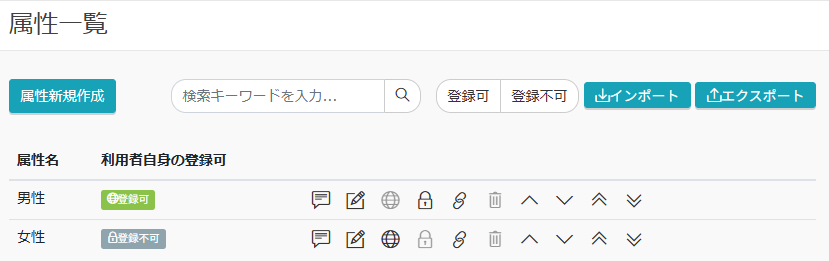
属性名
登録されている属性の名称です。
利用者自身の登録可
利用者自身によるユーザー登録時、利用者自身で属性を選択できるようにします。
「利用者自身の登録可」に設定した属性は、登録可と表示されます。そうでない属性は登録不可と表示されます。
※ 「サイト設定」にて「利用者自身によるグループ・属性登録設定可」が選択されている場合に限り表示されます。
操作
属性新規作成ボタン
属性を新しく作成します。クリックすると「属性作成」画面が表示されます。
【詳細】ボタン
属性の登録情報を確認します。 クリックすると「属性詳細」画面が表示されます。
【編集】ボタン
属性の登録情報を変更します。 クリックすると「属性更新」画面が表示されます。
【利用者自身の登録可】ボタン
利用者自身によるユーザー登録時、利用者自身で属性を選択できるようにします。
クリックすると 登録可 が表示されます。
※ 「サイト設定」にて「利用者自身によるグループ・属性登録設定可」が選択されている場合に限り表示されます。
【利用者自身の登録不可】ボタン
利用者自身によるユーザー登録時、利用者自身で属性を選択できないようにします。
クリックすると 登録不可 が表示されます。
※ 「サイト設定」にて「利用者自身によるグループ・属性登録設定可」が選択されている場合に限り表示されます。
【属性一括設定】ボタン
特定の属性をユーザーにまとめて設定することや、設定を解除することができます。 クリックすると「属性一括設定」画面が表示されます。
【削除】ボタン
属性を削除します。 クリックすると確認ポップアップが表示され、「はい」をクリックすると削除されます。
属性がユーザーに設定されている場合は、その属性を削除できません。 一度削除した属性は、元に戻すことができませんので、注意して行ってください。
【ひとつ前に移動/ひとつ後に移動/先頭に移動/最後に移動】ボタン
属性の表示順を変更します。
行選択
属性の登録情報を編集する場合にクリックします。クリックすると「属性更新」画面が表示されます。
インポートボタン
CSVファイルを取り込みことで属性を作成・更新します。 クリックすると「属性インポート」画面が表示されます。 インポートに必要な項目は以下の通りです。
※ エクスポートされたCSVファイルを基にインポートを行うと確実です。
属性名 必須
登録する属性の名称です。全角/半角問わず、30文字まで入力できます。
利用者自身の登録可
利用者自身がユーザー登録する際に、利用者自身で登録できる属性を指定します。利用者自身で登録できるようにしたい属性には「TRUE」と記入します。そうでない属性には、何も記入しません。
※ 「サイト設定」にて「利用者自身によるグループ・属性登録設定可」が選択されている場合に限り必要な項目です。
備考
属性に関する補足の情報です。全角/半角問わず、200文字まで入力できます。
登録日時
※ 内容の指定は不要です
更新日時
※ 内容の指定は不要です
エクスポートボタン
登録されている属性情報をCSVファイルに出力します。 クリックすると保存先を指定するダイアログボックスが表示されます(ブラウザにより異なります)。 検索によって絞り込みされている場合は表示されている属性のみ出力され、絞り込みされていない場合は全ての属性が出力されます。
エクスポートされる項目は以下の通りです。
- 属性名
- 備考
- 利用者自身の登録可
- 登録日時
- 更新日時
※ 「利用者自身の登録可」は、「サイト設定」にて「利用者自身によるグループ・属性登録設定可」が選択されている場合に限り表示されます。
絞り込み(ステータス)
登録可登録不可ボタンをクリックすると、以下のステータスの属性を絞り込むことができます。
登録可
属性が「利用者自身の登録可」に設定された状態
登録不可
属性が「利用者自身の登録可」に設定されていない状態
検索
検索キーワードを入力して【検索】アイコンを押下すると、 指定したキーワードに完全にまたは部分的に一致する属性が一覧表示されます。
検索対象の項目は以下の通りです。
- 属性名(部分一致)