
4.11 グループ一括設定
- 管理者
- 基本機能
概要
グループは部門や学級に相当するもので、登録されているユーザーをまとめて管理する機能です。 「グループ一括設定」画面では、特定のグループに所属するユーザーをまとめて追加・削除することができます。 ユーザーは1画面につき25件毎に表示され、25件を超えるとページ切替となります。 権限に「所属配下ユーザーのみ管理する」が設定されているユーザーの場合は、自身の所属するグループ及び配下のグループのみ操作できます。
「グループ一括設定」画面では【グループ/属性】ボタンにより、属性で表示ユーザーの絞り込みも可能です。
当該機能を利用できるのは、「グループ管理」の権限を持つユーザーのみとなります。
画面項目
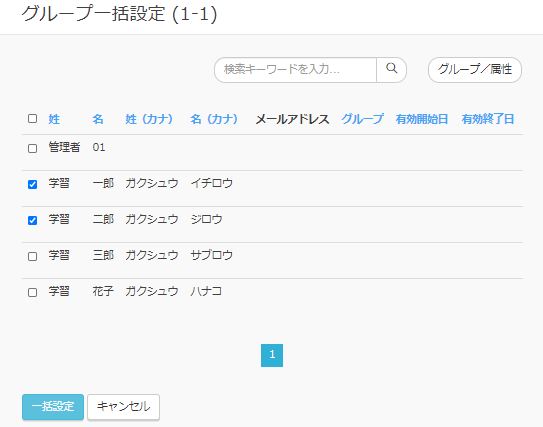
チェックボックス
一括設定の対象にする場合はチェックをつけます。 「オン」にするとグループに追加、「オフ」にするとグループから削除されます。
また、見出しの行のチェックボックスをオン/オフにすると、他の全ても自動的にオン/オフとされます。
姓
ユーザーの苗字です。
名
ユーザーの名前です。
姓(カナ)
ユーザーの苗字(読み仮名)です。
名(カナ)
ユーザーの名前(読み仮名)です。
メールアドレス
ユーザーのメールアドレスです。
グループ
ユーザーの所属グループです。ユーザーは、複数のグループに所属可能です。
有効開始日
ユーザーのサイト利用開始日です。 空白の場合はユーザーが登録された時点からサイトが利用できます。
有効終了日
ユーザーのサイト利用終了日です。空白の場合は期限の定めなくサイトが利用できます。
操作
一括設定ボタン
編集した内容でグループが一括設定されます。一括設定後は「グループ一覧」画面に戻ります。
キャンセルボタン
画面で編集された内容を破棄して「グループ一覧」画面に戻ります。 グループは一括設定されません。 また、他の画面に移動したりブラウザを終了させた場合、入力中の内容は保存されずクリアされます。
検索
検索キーワードを入力して【検索】アイコンを押下すると、 指定したキーワードを含むユーザーが一覧表示されます。
検索対象の項目は以下の通りです。
- 姓
- 名
- 姓(カナ)
- 名(カナ)
- グループ
絞り込み
グループ/属性ボタンをクリックすると、 表示されるユーザーを絞り込むことができます。
絞り込みの対象とするグループまたは属性(あるいは両方)を指定します。
グループまたは属性を指定する条件を満たすユーザーのみ表示されます。
グループと属性を両方指定された場合は両方の条件を満たすユーザーを表示します。
グループは複数指定可能です。
並べ替え
一覧の項目名をクリックすることで、一覧の並び順を変えることができます。 項目名をクリックするごとに、クリックした項目で昇順、降順が切り替わります。
並べ替えができるのは、以下の項目になります。
- 姓
- 名
- 姓(カナ)
- 名(カナ)
- グループ
- 有効開始日
- 有効終了日