
7.6 ユーザーへのお知らせ一覧
- 管理者
- 基本機能
概要
お知らせは、学習者にニュースや案内等を連絡する機能です。作成されたお知らせは、設定によって学習者のマイページもしくはログイン画面に表示されます。「ユーザーへのお知らせ一覧」画面では、登録されているお知らせが一覧表示されるとともに、お知らせの新規登録、変更、削除等が行えます。ユーザーへのお知らせは1画面につき25件毎に表示され、25件を超えるとページ切替となります。
当該機能を利用できるのは、「お知らせ管理」権限を持つユーザーのみとなります。
画面項目
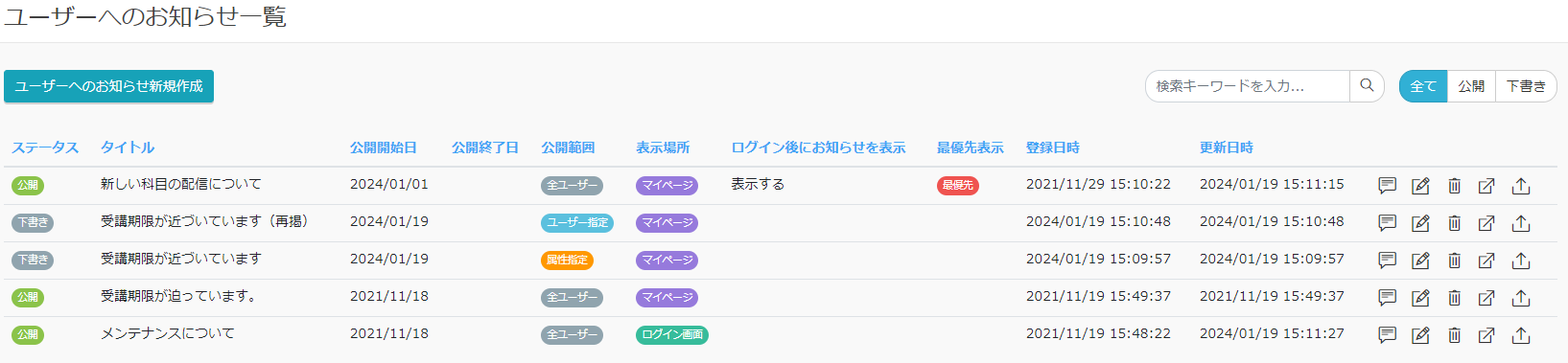
ステータス
お知らせの状態を示します。
公開: お知らせが学習者に公開されている状態。
現在日が「公開開始日」より前の場合、お知らせは学習サイトに表示されませんが、公開開始日の日付になると自動的に指定した表示場所に表示されます。 また、公開終了日を過ぎたお知らせは学習サイトに表示されなくなります。
下書き: お知らせが学習者に公開されていない状態。
公開開始日/終了日に関係なく、学習サイトに表示されません。
タイトル
登録されたお知らせの表題です。
公開開始日
お知らせが公開される日です。
公開終了日
お知らせの公開が終了する日です。 公開終了日の翌日からお知らせが「ユーザーへのお知らせ一覧」画面に表示されなくなります。
公開範囲
お知らせを公開する範囲を指定します。
全ユーザー
全てのユーザーに公開します。
グループ指定
指定したグループのみに公開します。
属性指定
指定した属性のみに公開します。
ユーザー指定
指定したユーザーのみに公開します。
表示場所
お知らせが表示される場所です。
マイページ
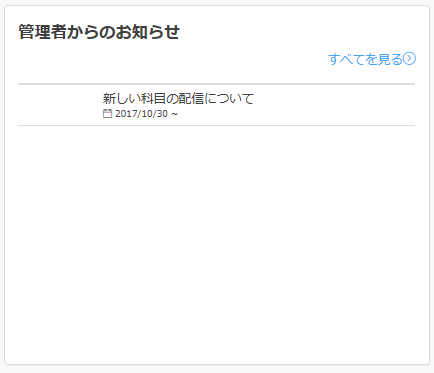
学習者がログインして表示されるポータル画面
ログイン画面
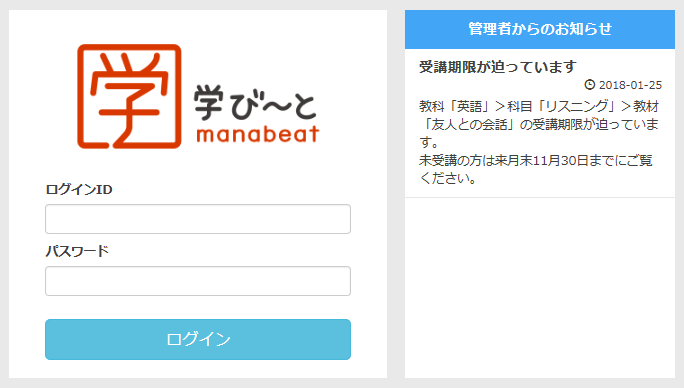
学習サイトのログイン画面
ログイン後にお知らせを表示
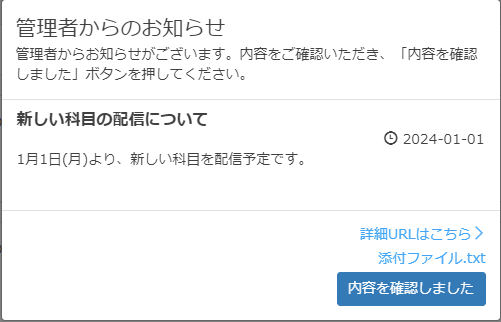
受講者がログイン操作を行った場合、ログイン後の画面にてお知らせが記載されたウインドウが表示されます。
設定されている場合は「表示する」の文字列が表示されます。
受講者は内容を確認しましたボタンを押すまで操作が制限されます。
複数のお知らせを設定可能で、その場合は連続表示されます。
なお、この「確認した」という操作を行うと、既存の「既読」と同じ判定になります。既に受講者が一度「既読」としているお知らせは表示されません。
設定により以下の画面がログイン後にアクセスする画面となりますので、どの画面にアクセスした場合でも表示されます。
- マイページ
- 教科一覧
- 教材一覧
最優先表示
重要なお知らせには「最優先表示」を設定することで常に最上位に表示されます。 「最優先表示」を設定すると最優先が表示されます。
登録日時
お知らせを新規に作成した日時が表示されます。デフォルトでは日時の新しい順に表示されていますが、列名「登録日時」をクリックすると、登録日時の古い順に整列されます。
更新日時
お知らせを更新した日時が表示されます。列名「更新日時」をクリックすると、更新日時の古い順に整列されます。
操作
ユーザーへのお知らせ新規作成ボタン
新しくお知らせを作成する場合にクリックします。 クリックすると「ユーザーへのお知らせ作成」画面が表示されます。
【詳細】ボタン
作成したお知らせの詳細な内容を確認する場合にクリックします。 クリックすると「ユーザーへのお知らせ詳細」画面が表示されます。
【編集】ボタン
作成したお知らせの内容を変更する場合にクリックします。 クリックすると「ユーザーへのお知らせ更新」画面が表示されます。
【削除】ボタン
作成したお知らせを削除する場合にクリックします。 クリックすると確認のポップアップが表示されるので「はい」をクリックすると削除されます。 「いいえ」をクリックすると削除されません。
【対象ユーザー】ボタン
作成したお知らせの対象ユーザー一覧を表示する場合にクリックします。クリックすると、公開範囲に指定されたユーザー情報が表示されます。 表示されるのは、以下の項目になります。
- ステータス(既読/未読)
- ログインID
- ユーザー名
- メールアドレス
- メールアドレス(サブ)
エクスポートボタン
作成したお知らせの対象ユーザー一覧をCSVファイルに出力する場合にクリックします。 クリックすると保存先を指定するダイアログボックスが表示されます(ブラウザにより異なります)。 エクスポートされるのは、以下の項目になります。
- ステータス(既読/未読)
- ログインID
- ユーザー名
- メールアドレス
- メールアドレス(サブ)
- グループ
- 属性
- 公開開始日
- 公開終了日
行選択
作成したお知らせの登録内容を変更する場合は、各お知らせの行をクリックします。 クリックすると「ユーザーへのお知らせ更新」画面が表示されます。
検索
検索キーワードを入力して【検索】アイコンを押下すると、 指定したキーワードを含むお知らせが一覧表示されます。
検索対象の項目は以下の通りです。
- タイトル
絞り込み
全て
「公開」「下書き」のステータスに関係なく、全てのお知らせが表示されます。
公開
公開設定されているお知らせのみ表示されます。
下書き
下書き設定されているお知らせのみ表示されます。
並べ替え
一覧の項目名をクリックすることで、一覧の並び順を変えることができます。
項目名をクリックするごとに、クリックした項目で昇順、降順が切り替わります。
並べ替えができるのは、以下の項目になります。
- ステータス
- タイトル
- 公開開始日
- 公開終了日
- 公開範囲
- 表示場所
- 最優先表示