
7.2 運営者へのお問い合わせ作成
- 管理者
- 基本機能
概要
運営者へのお問い合わせの機能を利用すると運営者に対して質問を行い掲示板のような形式でやり取りができます。「運営者へのお問い合わせ作成」画面では、運営者へのお問い合わせを新しく作成できます。
当該機能を利用できるのは、管理システムの利用者のみとなります。
画面項目
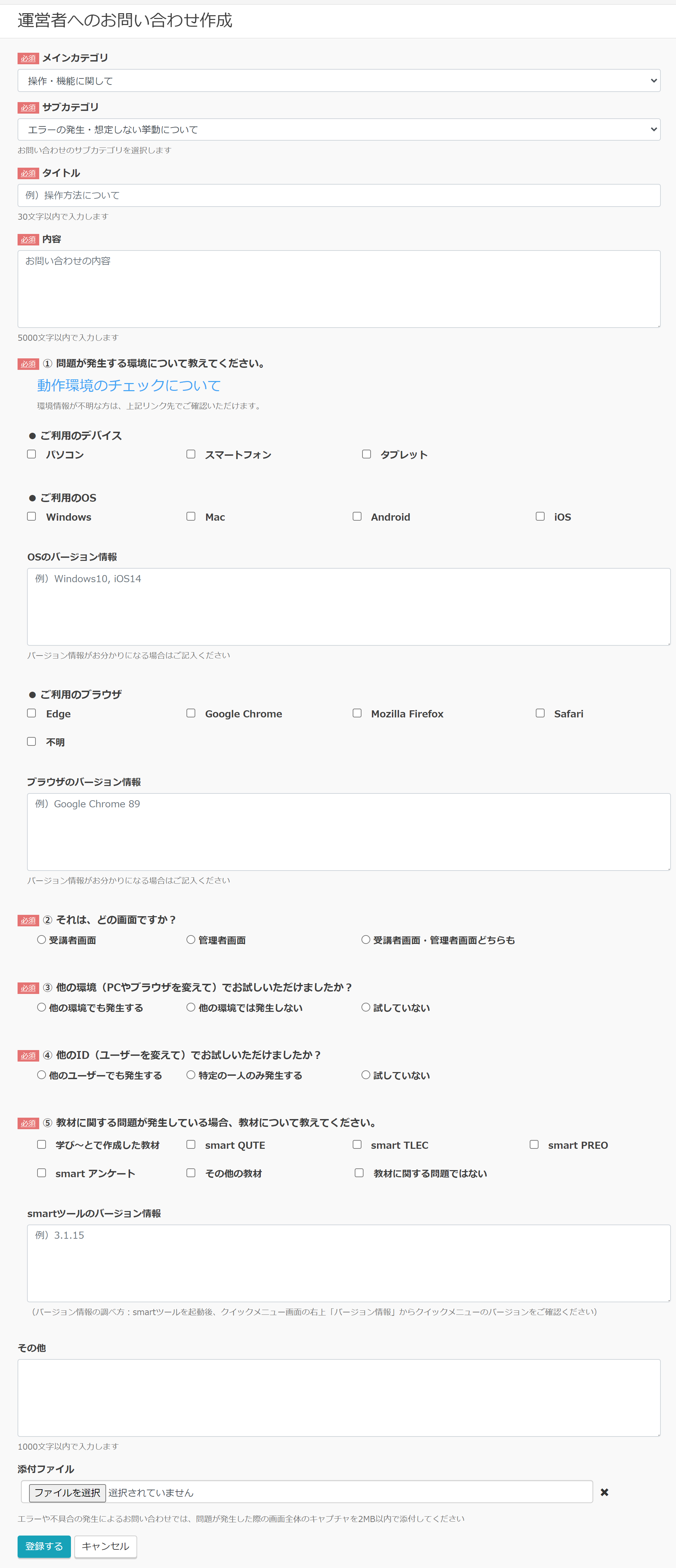
メインカテゴリ 必須
運営者へのお問い合わせの大分類です。
サブカテゴリ 必須
運営者へのお問い合わせの小分類です。 メインカテゴリーの選択項目によって、表示される項目が変わります。
タイトル 必須
運営者へのお問い合わせの表題です。 全角/半角問わず、30文字まで入力できます。
内容 必須
運営者へのお問い合わせとして質問したい内容を入力します。 全角/半角問わず、5,000文字まで入力できます。
① 問題が発生する環境について教えてください。 必須
サブカテゴリに応じて表示されます。選択肢の中から、問題が発生した条件に該当するものを選択してください。「OSのバージョン情報」「ブラウザのバージョン情報」の入力は、任意となります。
② それは、どの画面ですか?
サブカテゴリに応じて表示されます。選択肢の中から、問題が発生した条件に該当するものを選択してください。
③ 他の環境(PCやブラウザを変えて)でお試しいただけましたか?
サブカテゴリに応じて表示されます。選択肢の中から、問題が発生した条件に該当するものを選択してください。
④ 他のID(ユーザーを変えて)でお試しいただけましたか?
サブカテゴリに応じて表示されます。選択肢の中から、問題が発生した条件に該当するものを選択してください。
⑤ 教材に関する問題が発生している場合、教材について教えてください。
サブカテゴリに応じて表示されます。選択肢の中から、問題が発生した条件に該当するものを選択してください。「smartツールのバージョン情報」の入力は、任意となります。
その他
備考・補足情報を入力します。 全角/半角問わず、1,000文字まで入力できます。
添付ファイル
補足・説明資料となる添付ファイルです。 最大2MBまでのファイルを添付できます。
操作
登録するボタン
入力したコメントと添付ファイルが、新しいお問い合わせとして登録されます。 お問い合わせを登録した後は「運営者へのお問い合わせ一覧」画面に戻ります。 入力内容に一つでもエラーがある場合はエラーメッセージが表示され、お問い合わせは登録されません。
キャンセルボタン
画面に入力された内容を破棄して「運営者へのお問い合わせ一覧」画面に戻ります。 お問い合わせは登録されません。 また、他の画面に移動したりブラウザを終了させた場合、入力中の内容は保存されずクリアされます。