
7.3 運営者へのお問い合わせ詳細
- 管理者
- 基本機能
概要
運営者へのお問い合わせの機能を利用すると運営者に対して質問を行い掲示板のような形式でやり取りができます。「運営者へのお問い合わせ詳細」画面では、質問ややり取りの内容を確認したり、新たにコメントを追加することができます。 運営者へのお問い合わせが解決した場合は、『解決済』として完了することができます。
当該機能を利用できるのは、管理システムの利用者のみとなります。
画面項目
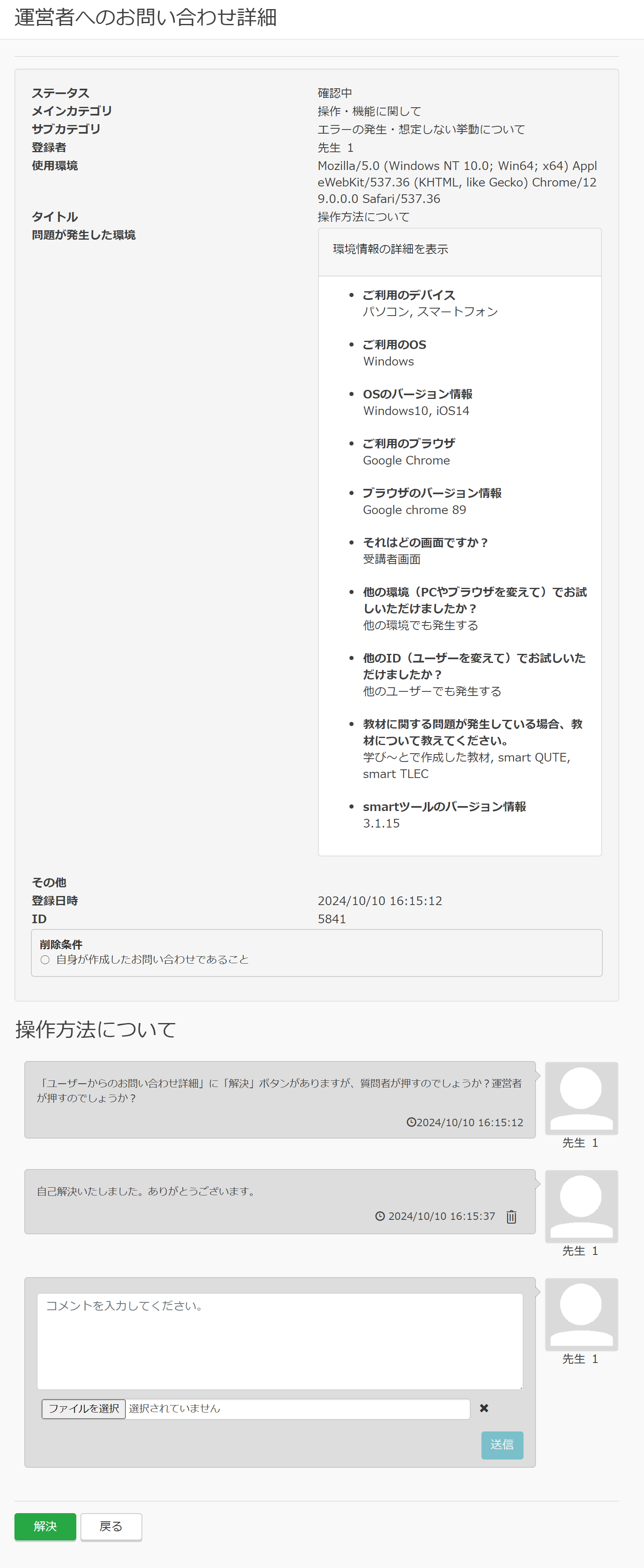
ステータス
運営者へのお問い合わせの状態を示します。
確認中
お問い合わせが処理中の状態(運営者とやり取りしている状態)
解決済
お問い合わせが完了した状態
タイトル
運営者へのお問い合わせの表題です。
メインカテゴリ
運営者へのお問い合わせの大分類です。
サブカテゴリ
運営者へのお問い合わせの小分類です。
登録者
運営者へのお問い合わせの作成者です。
使用環境
運営者へのお問い合わせが作成された時の使用環境の情報を自動で取得します。 取得するのは使用しているブラウザに関する情報(種類、製品、バージョン等)です。
問題が発生した環境
運営者へのお問い合わせ作成者が入力した環境情報です。
環境情報入力必須なサブカテゴリのお問い合わせでのみ、アコーディオンが表示されます。
その他
運営者へのお問い合わせ作成者が入力した、その他の補足情報です。
登録日時
運営者へのお問い合わせが作成された日時です。
ID
運営者へのお問い合わせごとにシステムで自動採番される番号です。
お問い合わせ内容
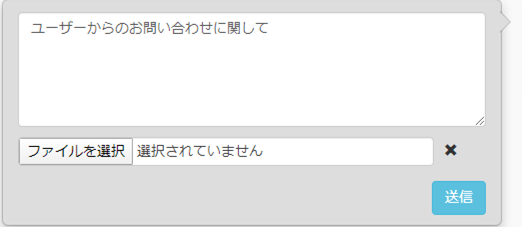
運営者とのやり取りが表示されます。 コメントを入力すると「送信」ボタンは有効になり、掲示板のように追加されます。 コメントには、全角/半角問わず、5,000文字までの文章が入力できます。 また、最大2MBまでのファイルを添付できます。
削除条件
運営者へのお問い合わせを削除する為に必要な条件が表示されます。 運営者へのお問い合わせを削除できる場合は、項目の左側に〇が表示されます。 削除できない場合は、項目の左側に×が表示され、文字が赤くなります。 項目が〇になっているお問い合わせは、「運営者へのお問い合わせ一覧」画面で削除をすることができます。
操作
【削除】ボタン
コメントを削除する場合にクリックします。管理者はすべてのコメントを削除できます。 クリックすると確認のポップアップが表示されます。削除する場合は「はい」をクリックします。 「いいえ」をクリックすると削除されません。 一度削除したコメントは、元に戻すことができません。 また、ステータスが解決済のお問い合わせは削除ボタンを押すことができません。
【  】ボタン
】ボタン
【 】ボタンをクリックすることで添付するファイルを指定できます。 添付するファイルを削除する場合は【  】ボタンをクリックします。
送信ボタン
入力したコメントを確定して運営者に通知します。 解決済みのお問い合わせでは送信は表示されません。 コメントを入力しないまま送信をクリックするとエラーになります。 一度送信したコメントは削除できません。
解決ボタン
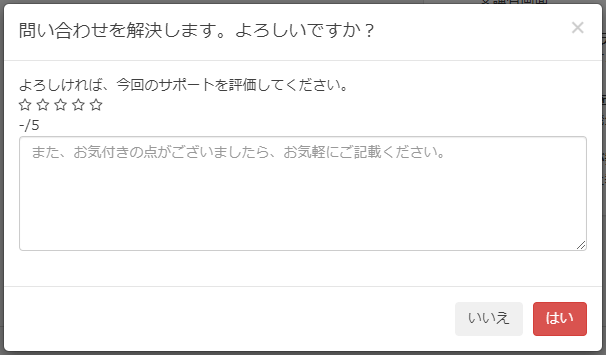
解決をクリックすると、ウインドウが開かれ、問い合わせの解決と、サポートに対してのフィードバックを併せて行うことができます。表示されている☆をクリックすることで、★のように色が変わり、1~5段階の評価ができます。 自由入力欄には最大1,000文字までご意見を記載いただくことができます。
はいをクリックすると運営者に評価が送信され、コメントのやりとりが終了し、ステータスが「解決済」になります。
「解決済」のお問い合わせは内容を参照することはできますが、新たにコメントを追加することはできません。 また、送信したフィードバックの内容は後から確認することができません。予めご了承ください。
※ フィードバックの入力は任意です。
※ 子サイトの管理者の場合はフィードバック送信を利用することができません。その場合は「解決済」にすることだけができます。
解決の取り消しボタン
『解決済』のお問い合わせを『確認中』に戻します。『確認中』になったお問い合わせにはコメントを追加することが可能になります。
戻るボタン
入力された内容を破棄して「運営者へのお問い合わせ一覧」画面に戻ります。 コメントは登録されません。 また、他の画面に移動したりブラウザを終了させた場合、入力中の内容は保存されずクリアされます。