
6.25 画像教材取込
- 管理者
- 基本機能
概要
教材は「教科-科目-教材」で構成され、教材は最下位カテゴリ(受講単位)です。
「画像教材取込」画面では、メディアをアップロードし、それらがファイル名の昇順に並んだ状態でスライドに埋め込まれた教材が作成されます。
ファイル形式の中でも、PDFファイルを「画像教材取込」からアップロードした場合、PDFファイルの各ページが画像ファイル(.png)へ変換され、元のPDFファイルのページ順通りに教材のスライドに反映されます。この時、画像化された各ファイルの名前は、「元のPDFファイル名_001」「元のPDFファイル名_002」…と命名されます。PDFファイルは他のファイル形式に比べて、処理に時間を要します。必ずアップロード処理が完了してから、次の操作を行ってください。
教材反映時に、各ファイルのページ数の合計が上限スライドページ数を超える場合や、ファイルサイズがディスク容量を超過した場合、アップロードが取り消され、教材も作成されません。
また、「画像教材取込」画面で取り込んだメディアはメディアライブラリに登録されます。
当該機能を利用できるのは、「教材・メディア管理」の権限を持つユーザーのみとなります。
画面項目
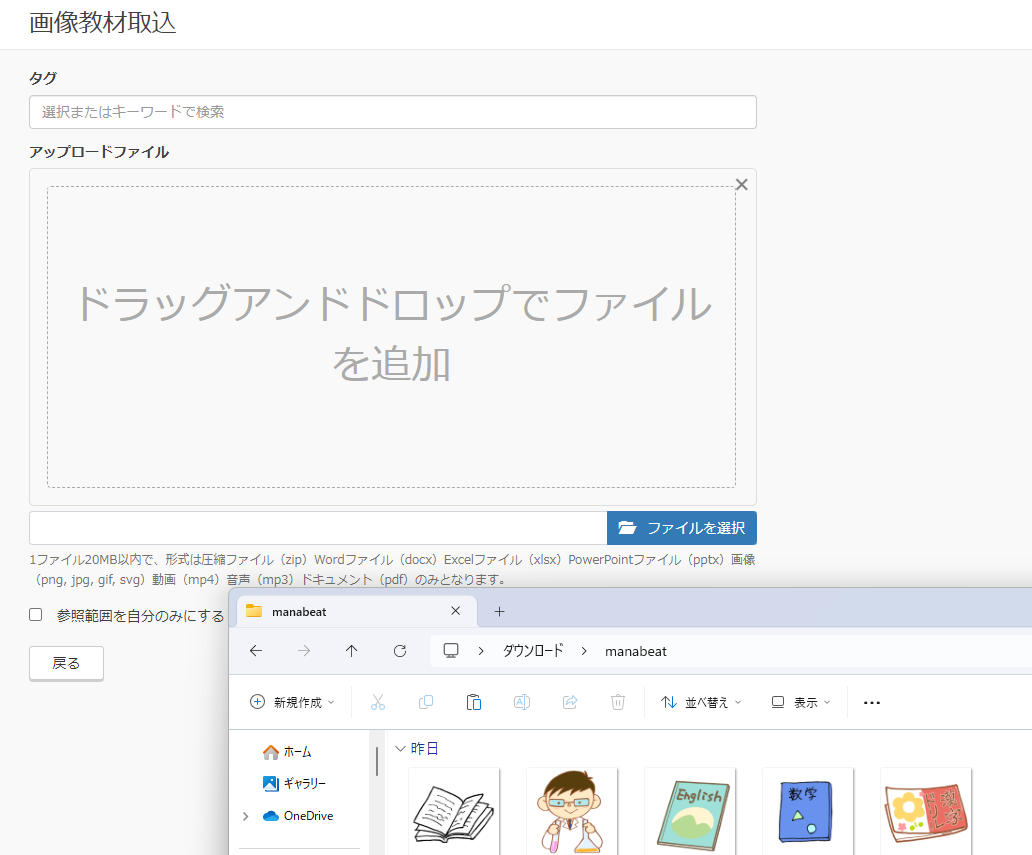
タグ
アップロードするファイルに付与するタグを指定します。 登録されているタグから指定するか、直接入力します。 タグは複数指定できます。
アップロードファイル
アップロードするファイルを指定します。
ドラッグアンドドロップまたは【  】ボタンで指定することでファイル登録ができます。
登録できるファイルは、20MB以内で、以下の拡張子のみです。
- 画像:png, jpg, gif, svg
- 動画:mp4
- 音声:mp3
- Word:docx
- Excel:xlsx
- PowerPoint:pptx
- その他:pdf, zip
一度に追加できるファイルの件数は、スライド作成上限数と同一の数までとなります。
プログレスバー
ファイルをアップロードしている間のみ、プログレスバーで進捗状況が表示されます。
操作
【 】ボタン
アップロードするファイルを指定します。 クリックするとダイアログボックスが表示されるのでアップロードするファイルを指定します。
選択されたファイルが一つのみの場合は画面にファイルのパスが表示され、 複数ある場合はファイルの件数が表示されます。
【  】ボタン、【×】ボタン
選択したファイルをクリアします。 クリックすると選択したファイルがダイアログボックスから削除されます。
【  】ボタン
】ボタン
選択したアップロードファイルをまとめてアップロードし、「教材編集」画面に遷移します。
【  】ボタン
】ボタン
ダイアログボックス内の特定のファイルのみ削除したい場合は、
当該ファイルの右下の をクリックします。
参照範囲を自分のみにする
チェックを入れると、アップロードするメディアの参照範囲を自分とサイト管理者権限を保持しているユーザーのみにすることができます。
戻るボタン
ファイルの選択を破棄して「教材一覧画面」に戻ります。
ファイルのアップロードは行われません。
また、他の画面に移動したりブラウザを終了させた場合もアップロードは行われません。
アップロード中のファイルがある場合、この戻る以外のボタンが使用不可となります。