
6.24 教材設定
- 管理者
- 基本機能
概要
教材は「教科-科目-教材」で構成され、教材は最下位カテゴリ(受講単位)です。 「教材設定」画面では、教材の基本情報を指定できます。
当該機能を利用できるのは、「教材・メディア管理」の権限を持つユーザーのみとなります。
画面項目
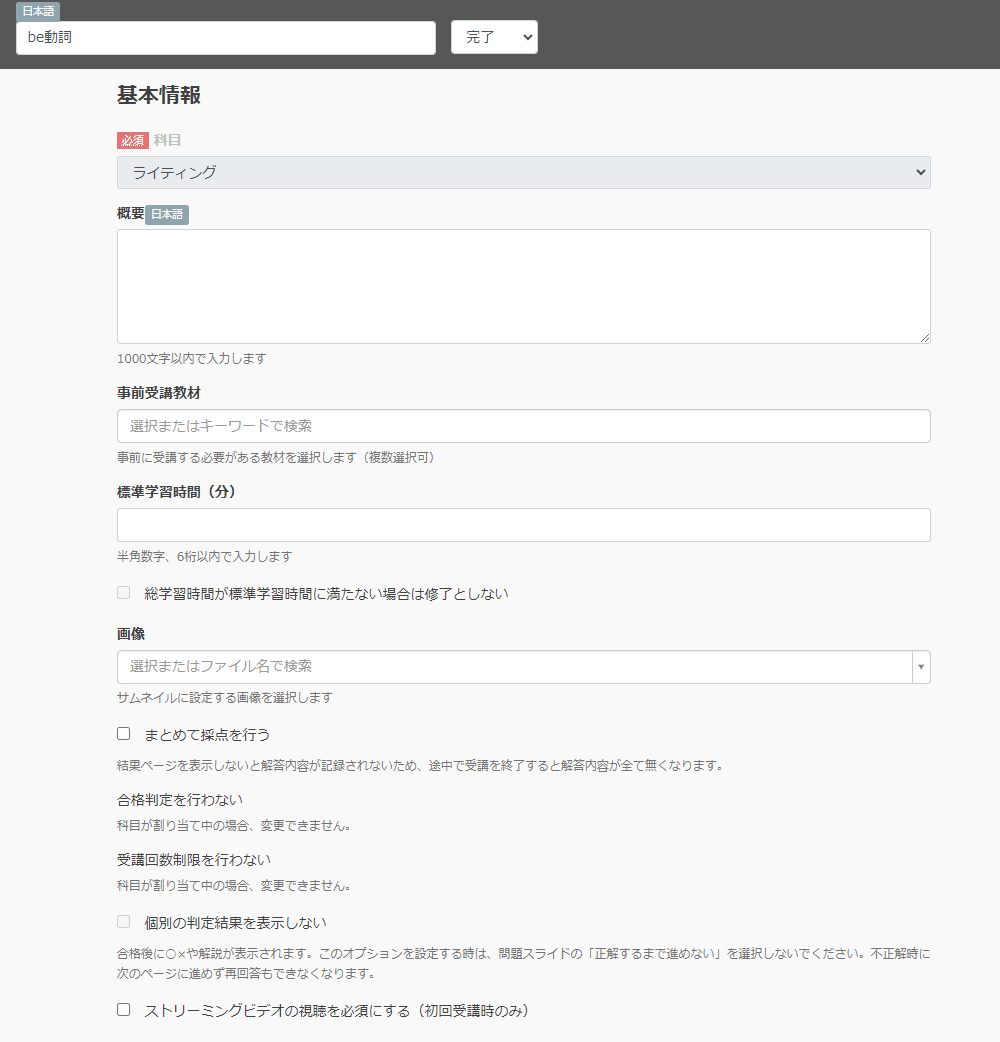
科目
当該教材が属している科目名です。 ここでは設定はできません。
科目を移動する場合は、「教材一覧」画面のメニューから「移動」を行います。
概要
教材の補足情報が入力できます。全角/半角問わず、1,000文字まで入力できます。
事前受講教材
教材間の依存関係を指定します。 事前受講教材を指定すると指定した教材を修了しないと当該教材を受講できません。
事前受講教材の件数には制限ありません。
※ アダプティブ科目では事前受講教材を設定出来ない為表示されません。
標準学習時間
教材の基準となる学習時間で、分単位で指定します。 設定すると、教材再生時の「スタート画面」に表示されます。 半角数字のみ、7桁まで 入力できます。
総学習時間が標準学習時間に満たない場合は修了としない
チェックを入れると、実際の学習時間が設定されている標準学習時間に到達するまで結果ページを表示できず、修了する事が出来なくなります。この制御は標準学習時間が設定されている場合のみ設定可能です。
画像
教材一覧(パネル)で表示される教材の画像です。 クリックすると登録されている画像がプルダウンで一覧表示されます。 画像名または画像名の一部を入力すると、条件を満たした画像のみプルダウン表示されます。
まとめて採点を行う
まとめて採点を設定する場合にチェックをつけます。 チェックがついている場合、教材再生時、問題の正否判定は最後にまとめて行われます。 また、「問題ページ」画面には 判定する ボタンが表示されません。
チェックがついていない場合は、教材プレビュー及び教材再生時、 問題ページ毎に 判定するボタンで正否判定が行えます。
※ 結果ページを表示しないと解答内容が記録されないため、途中で受講を終了すると解答内容が全て無くなります。
合格判定を行う
合格判定を設定する場合にチェックをつけます。 チェックがついている場合のみ、「合格点」が入力できます。 割り当てされていない科目内の教材にのみ設定・変更が可能です。
合格点
合格判定を行う場合にのみ設定できます。 半角数字のみ、0~100の範囲 で入力できます。
受講の結果、この点数以上ならば合格となり、この点数未満ならば不合格となります。
受講回数制限を行う
受講回数制限を行う場合にチェックをつけます。 チェックがついている場合のみ、「受講回数」が入力できます。 割り当てされていない科目内の教材にのみ設定・変更が可能です。
受講回数
受講回数を制限する場合にのみ設定できます。 半角数字のみ、1~100の範囲 で入力できます。
また、科目が割り当て中の場合は変更することができません。
設定された回数以上の受講が行えなくなります。
個別の判定結果を表示しない
個別の判定結果を表示しないを設定する場合にチェックをつけます。
チェックがついている場合、受講中は個別の回答に対する正誤や解説が表示されなくなります。
教材再生中の表示の変更箇所は、以下の通りです。
- テスト判定時の「○」/「×」の表示演出がありません。
- テスト判定時の「正解」/「不正解」が「回答済み」と表示されます。
- 正解の選択肢に「正答」「解説」が表示されません。
- 結果ページに進んだ際に「不合格」だった場合は、得点のみ通知され、戻って確認するなどの教材の振り返りが行えないよう制限されます。
- 結果ページに進んだ際に「合格」だった場合は、教材の振り返りが行えるようになり、その際に正誤や解説を確認することが可能です。
※ こちらの機能は「合格判定を行う」がONになっている教材のみ利用可能です。
科目で設定できる「合否判定を隠す」がONになっている場合は、当機能は適用されません。
また、この機能がONになっている場合、問題スライドの「正解するまで進めない」を選択することはできません。
ストリーミングビデオの視聴を必須にする(初回受講時のみ)
チェックを入れると、初回受講時はストリーミング動画の視聴が完了するまで下記の操作が行えなくなります。受講者が既に教材を修了している場合は適用されません。
この項目はストリーミングビデオオプションを契約されている場合のみ表示されます。
- 「次のページへ」及び「結果ページ」ボタンの操作
- 右上のスライド一覧から先のスライドに進む操作
- シークバーで動画時間を飛ばす操作 ※1
- 「10秒戻る」「10秒進む」の操作 ※1
- 動画再生速度の変更 ※1
- 全画面表示 ※2
※ 1 この操作は MacOSでの受講時は制御中でも行えます。こちらはOSに搭載された標準機能による操作の為あらかじめご了承ください。
※ 2 iOS, iPadOSのみに適用されます。OSに搭載された標準機能によるスキップ操作等を防止するための制御です。
操作
事前受講科目
クリックすると事前受講教材として設定可能な科目がすべて表示されます。 当該科目および当該教材を事前受講科目・教材として設定されている教材は、事前受講教材として指定できません。 キーワードを入力すると、指定したキーワードを含む科目が表示されます。
 教材一覧へ戻るボタン
設定を終了し、「教材一覧」画面に戻ります。 編集中の内容は、自動保存されます。
【編集】タブ
教材の内容を編集します。 クリックすると「教材編集」画面が表示されます。
【プレビュー】タブ
教材の再生イメージを確認します。 受講時と同様のイメージで教材が再生され、操作することができます。 ただし、結果ページは表示されません。