
3.1 教科一覧
- 管理者
- 基本機能
概要
割り当ては科目(教材)を学習者に関連付ける機能です。科目(教材)は、学習者に割り当てなければ受講されません。
割り当ては科目単位でグループ、属性、ユーザーに対して設定できます。
「教科一覧」画面には、登録されている教科が一覧表示されます。 教科作成時に画像を指定した場合、教科に指定されている画像が表示されます。
教科は1画面につき25件ずつ表示され、25件を超えるとページ切替となります。また、25件以上のユーザーが登録されている場合は、一度に表示する件数を50件または100件に変更することができます。
当該機能を利用できるのは、「割り当て」の権限を持つユーザーのみとなります。
画面項目
グリッド表示
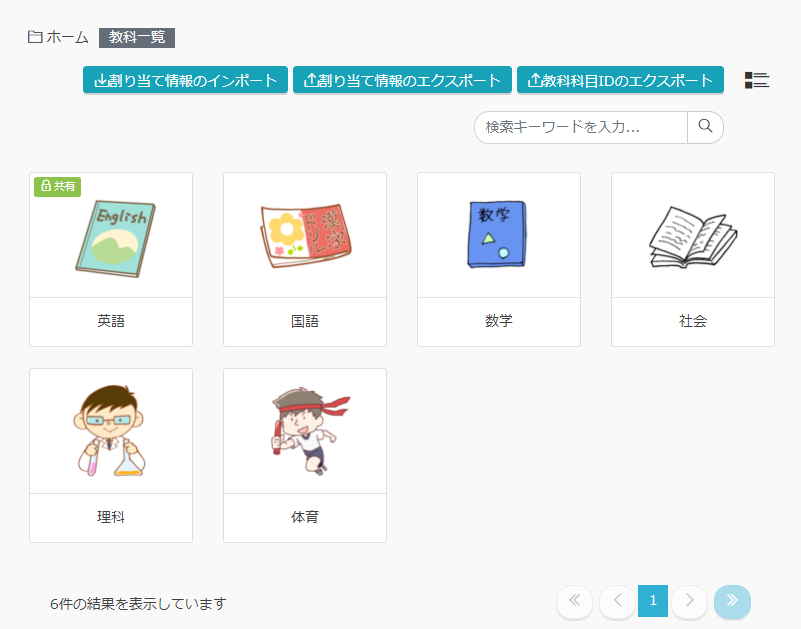
教科名
登録された教科の名称です。教科名が長い場合、教科名の最初の数文字のみ表示されますが、教科をポイントすると吹き出しで長い名称が確認できます。子サイトに共有している教科の場合は、左上に 共有が表示されます。
リスト表示
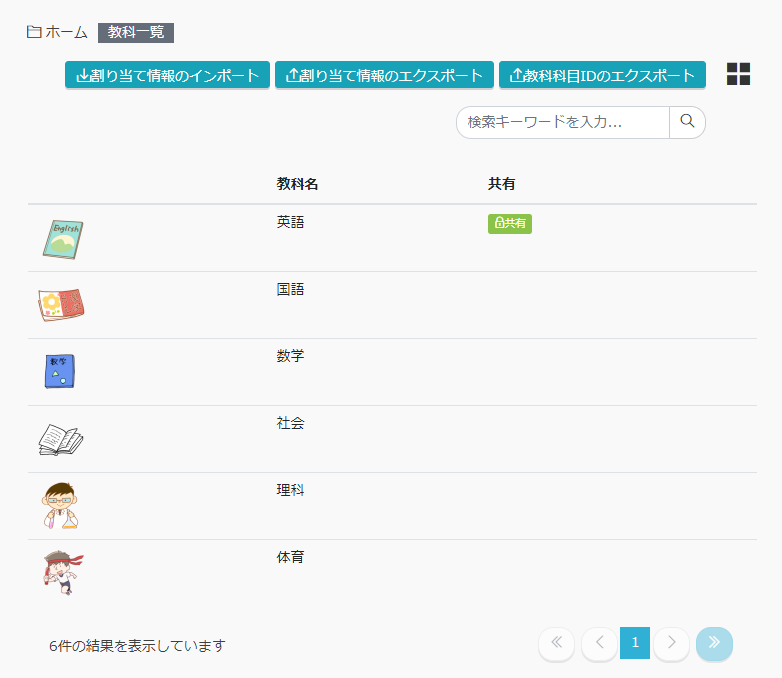
教科名
登録された教科の名称です。
共有
子サイトと共有されている教科の場合、 共有が表示されます。
操作
【リスト/グリッド表示】ボタン
教科一覧の表示方法を変えます。リスト表示とグリッド表示が相互に切り替わります。
割り当て情報のインポートボタン
CSV形式のファイルを取り込むことにより受講設定を一括登録したい場合にクリックします。 クリックすると「割り当て情報インポート」画面が表示されます。
「割り当て情報インポート」については次ページに詳しい説明があります。
割り当て情報のエクスポートボタン
教科の配下に登録されているすべての受講設定をCSVファイルに出力する場合にクリックします。 クリックすると保存先を指定するダイアログボックスが表示されます(ブラウザにより異なります) 子サイトが存在する親サイトの場合、子サイトの受講設定も含めてエクスポートされます。 エクスポートされる項目は以下の通りです。
- サイトID
- 教科ID
- 教科
- 科目ID
- 科目
- 条件名
- グループコード
- グループ
- 属性
- ログインID
- ユーザー
- 割当開始日
- 割当終了日
- 任意科目として設定する
- 受講申請が必要
- グループ×属性
教科科目IDのエクスポートボタン
登録されている教科・科目の情報をCSVファイルに出力する場合にクリックします。 クリックすると保存先を指定するダイアログボックスが表示されます(ブラウザにより異なります)。 エクスポートされる項目は以下の通りです。 ただし、内部に科目がない教科はエクスポートされません。
- 教科ID
- 教科名
- 科目ID
- 科目名
教科選択(グリッド表示時)/行選択(リスト表示時)
教科配下の科目を確認する場合は、各教科をクリックします。クリックすると「科目一覧」画面が表示されます。
検索
検索キーワードを入力して【検索】アイコンを押下すると、指定したキーワードを含む教科が一覧表示されます。 検索で指定可能な項目は以下の通りです。
- 教科名