
2.1 教科一覧
- 受講者
- 基本機能
概要
教材は「教科-科目-教材」で構成されます。教科はその最上位カテゴリです。「教科一覧」画面には学習者自身に割り当てられた教科が一覧表示され、 グリッド表示とリスト表示を切り替えられます。
教科は1画面につき25件ずつ表示され、25件を超えるとページ切替となります。また、25件以上の教科が登録されている場合は、一度に表示する件数を50件または100件に変更することができます。
また、管理者が「ログイン後にお知らせを表示」設定をしているお知らせがある場合、「管理者からのお知らせ」ウインドウが表示されます。
画面項目
グリッド表示
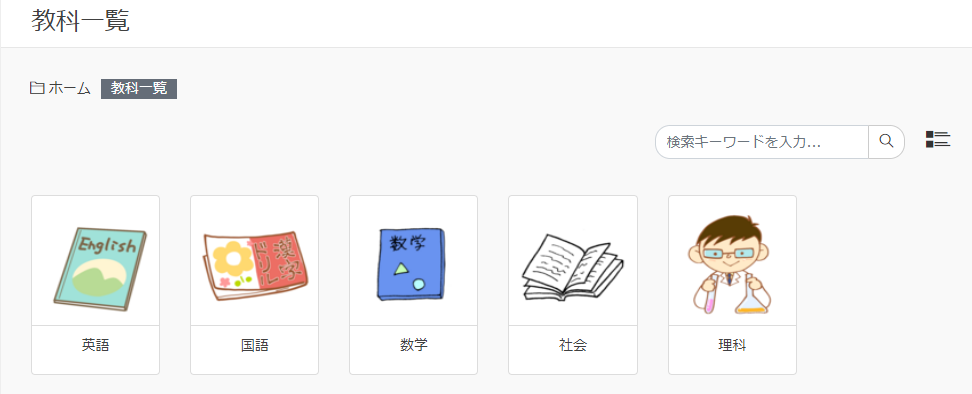
教科名
登録された教科の名称です。 グリッド表示では、長い教科名は最初の数文字のみ表示されます。
サムネイル
登録された教科のサムネイルです。 画像が設定されている場合はそれを表示します。設定されていない場合は、教科配下の科目のサムネイル画像を表示します。 教科配下の科目のサムネイルに画像が含まれていない場合は、フォルダのマークを表示します。
リスト表示
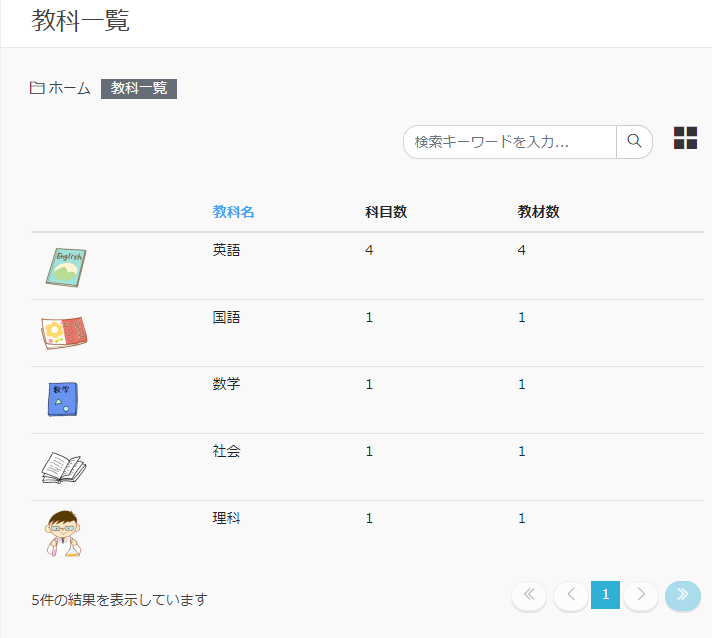
教科名
教科の名称です。
科目数
教科配下の科目の総数が表示されます。
教材数
科目配下の教材の総数が表示されます。
管理者からのお知らせ
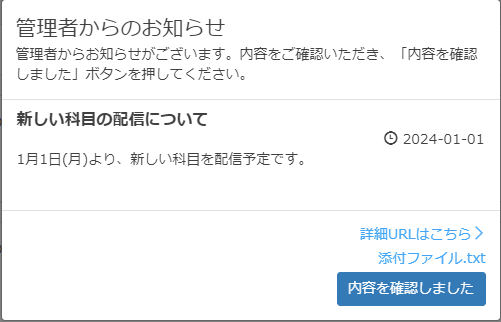
管理者が「ログイン後にお知らせを表示」設定をしているお知らせがある場合、「管理者からのお知らせ」ウインドウが表示されます。
内容を確認の上、内容を確認しましたボタンを押してください。
お知らせが複数ある場合は、複数回お知らせが表示されます。
なお、この「確認した」という操作を行うと、既存の「既読」と同じ判定になります。既に「既読」になっているお知らせは表示されません。
※ このウインドウが表示されている場合は、ウインドウ外の操作に制限がかかります。
タイトル
登録されたお知らせの表題です。
公開開始日
お知らせが公開される日です。
内容
お知らせの内容です。
操作
【リスト/グリッド表示】ボタン
教科一覧の表示方法を変えます。クリックする度にグリッド表示とリスト表示が切り替わります。
教科選択
教科配下の科目を確認する場合は、各教科をクリックして「科目一覧」画面を表示します。
検索
キーワードを入力して【検索】ボタンをクリックすると、入力したキーワードを含む教科が一覧表示されます。 検索対象の項目は以下の通りです。
- 教科名
並べ替え
リスト表示の場合、一覧の見出し項目を基に並べ替えが行えます。 項目名をクリックするごとに昇順、降順が切り替わります。画面の初期表示時には管理者が指定した並び順で表示されます。 並べ替え可能な項目は以下の通りです。
- 教科名
管理者からのお知らせ
【詳細URLはこちら】
お知らせの補足情報としてのURLです。 クリックするとURLで指定されたWebページが表示されます。
添付ファイル
お知らせに添付された資料です。 ファイル名をクリックすると、ファイルの参照あるいはダウンロードが行えます(ファイルクリック時の動作は使用しているブラウザにより異なります)。
内容を確認しましたボタン
お知らせの内容を確認(既読)扱いにすることができます。お知らせが複数ある場合は、複数回お知らせが表示されます。
結果をリセットするボタン
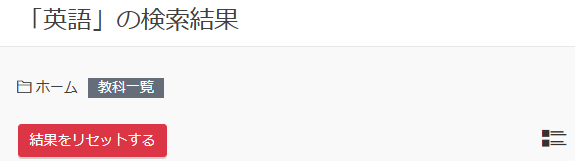
教科・科目・教材検索で教科を選択して教科一覧画面に遷移した場合のみ表示されるボタンです。 クリックすると、教科・科目・教材検索による絞り込みが解除され、他の教科も表示されるようになります。