
4.19 権限作成
- 管理者
- 基本機能
概要
権限はユーザーの利用範囲をコントロールする機能です。各ユーザーには権限の設定が必要です。「権限作成」画面では、権限を新規作成できます。
当該機能を利用できるのは、「権限管理」の権限を持つユーザーのみとなります。
画面項目
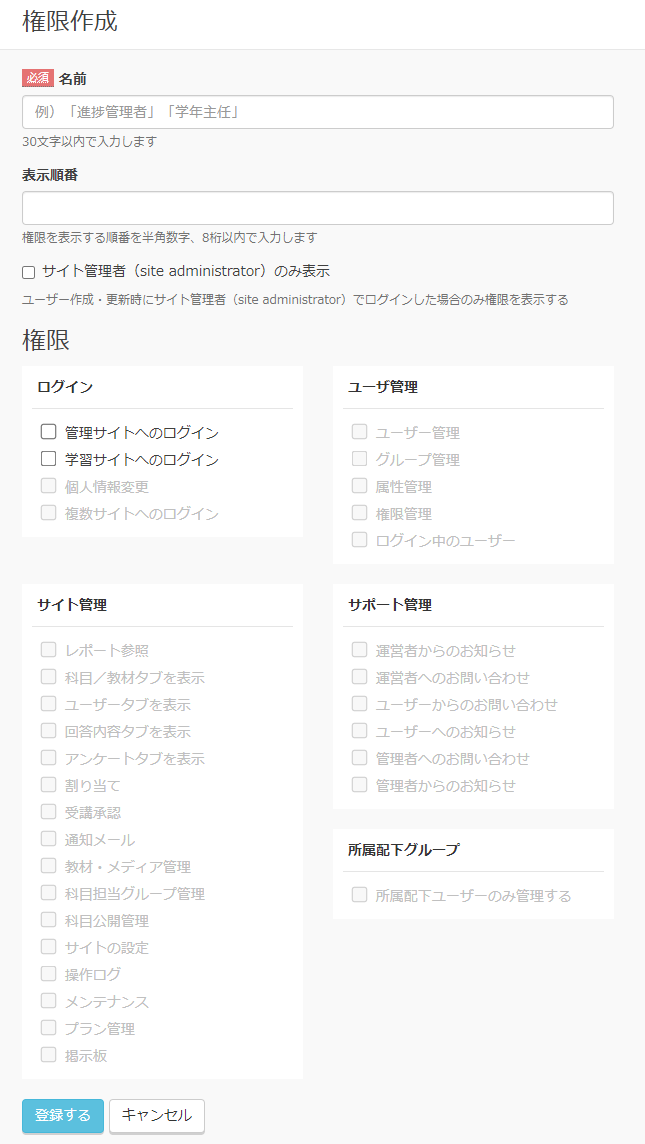
名前 必須
権限の名称です。既に登録されている権限名は指定できません。全角/半角問わず、30文字まで入力できます。
表示順番
一覧画面で表示される順番です。 半角数字のみ、8文字まで入力可能です。デフォルトでは昇順で表示されます。
サイト管理者(site administrator)のみ表示
ユーザー作成・更新時にサイト管理者(site administrator)でログインした場合のみ権限が表示されるようになります。また、権限を付与/設定する際に、サイト管理者(site administrator)のみ操作が行えるように制限されます。
ログイン
管理サイトへのログイン
チェックをつけると管理サイトへログインできるようになります。管理サイトではサイト管理やユーザー管理、サポート管理などを行うことができます。
また、管理を行う各機能のチェックが行えるようになります。
学習サイトへのログイン
チェックをつけると学習サイトへログインできるようになります。学習サイトでは公開されている学習を受講することができます。
個人情報変更
チェックをつけると個人情報の確認・変更ができるようになります。
複数サイトへのログイン
チェックをつけると子サイトへログインできるようになります。
子サイトではサイト管理やユーザー管理、サポート管理などを行うことができます。
親サイトにのみ表示されます。
以下の場合、この権限をチェックすることはできません。
- 子サイトが存在しない
- 「管理サイトへのログイン」にチェックがついていない
- 「所属配下ユーザーのみ管理する」にチェックがついている
サイト管理
レポート参照
チェックをつけると管理サイトのメニューに「レポート」の項目が出現するようになります。
この項目で受講者の学習進捗状況や解答履歴、アンケートの回答状況などを確認することができます。
また、その中で以下の機能を操作できるようになります。
- 科目/教材タブを表示
レポートの「科目/教材」タブが表示されるようになり、科目ごとの受講状況が確認できるようになります - ユーザータブを表示
レポートの「ユーザー」タブが表示され、受講者ごとの学習進捗状況を確認できるようになります - 回答内容タブを表示
レポートの「回答内容」タブが表示され、設問ごとの解答内容を確認できるようになります - アンケートタブを表示
レポートの「アンケート」タブが表示され、アンケートスライドの情報を確認できるようになります
課題管理
チェックをつけると管理サイトのメニューの「レポート」という項目の中で「課題管理」「課題コメントひな形」という機能を操作できるようになります。
この項目で受講者の課題回答状況を確認し、評価をすることができます。
また、その中で以下の機能を操作できるようになります。
- 課題管理
受講者の課題回答状況を確認し、評価をすることができます - 課題コメントひな形
課題の採点及びコメント課題で使用するコメントのテンプレートを作成し保存することができます
割り当て
チェックをつけると管理サイトのメニューに「割り当て」という項目が出現するようになります。
この項目で受講できるグループ・属性・ユーザーを科目ごとに割り当てることができます。また、受講できる期間なども設定することができます。
受講承認
チェックをつけると管理サイトのメニューの「割り当て」という項目の中で「受講承認」という機能を操作できるようになります。
受講者からされた受講の申請を承認・否認できます。
通知メール
チェックをつけると管理サイトのメニューに「通知メール」の項目が出現するようになります。この項目で通知メールオプションの以下の機能を操作できるようになります。
- 通知メール送信
通知メールの送信ができます。 - 通知メール予約送信
通知メールの予約送信ができます。 - 通知メールひな形
通知メールで使用するひな形の作成・メンテナンスできます。 - 通知メール送信記録
通知メールの送信記録を確認できます。
教材・メディア管理
チェックをつけると管理サイトのメニューに「教材管理」、「ライブラリ」の二つの項目が出現するようになります。
また、その中で以下の機能を操作できるようになります。
- 教材の管理
教材の作成・メンテナンスができます。 - 修了証の管理
修了証の作成・メンテナンスができます。 - メディアライブラリ
メディア(画像、音声、ストリーミングビデオ(J)、ストリーミングビデオ(K))の作成・メンテナンスができます。
科目担当グループ管理
チェックをつけると「科目作成」と「科目更新」画面で、各担当グループを設定できるようになります。
この項目は、「教材・メディア管理」にチェックを付けると有効になります。
科目公開管理
チェックをつけると「教材の管理」画面で、科目の公開・非公開を設定できるようになります。
この項目は、「教材・メディア管理」にチェックをつけると有効になります。
サイトの設定
チェックをつけると管理サイトのメニューに「サイト管理」という項目が出現するようになります。
また、その中で以下の機能を操作できるようになります。
- サイト設定
サイトの使用言語や利用規約などの設定 - テーマ
サイトのテーマ色の設定 - サイトロゴ
サイトのロゴの設定 - ヘッダーメニュー
ヘルプやリンク設定 - 複数サイトの管理(子サイトを持つサイトのみ可能)
操作ログ
チェックをつけると管理サイトのメニューに「サイト管理」という項目が出現するようになります。
また、その中で「操作ログ」という機能を操作できるようになります。サイト利用者のアクセスログを参照できるようになります。
メンテナンス
チェックをつけると管理サイトのメニューに「サイト管理」という項目が出現するようになります。
また、その中で「メンテナンス」という機能を操作できるようになります。サイトを通常運用にするか、メンテナンスにするかの指定ができます。
プラン管理
チェックをつけると管理サイトのメニューに「契約」という項目が出現するようになります。
また、その中で「現在の契約内容」という機能を操作できるようになります。現在のプランの確認ができます。
掲示板
チェックをつけると学習サイトと管理サイトのメニューに「掲示板」という項目が出現するようになります。
また、その中で、「掲示板」という機能を操作できるようになります。
ユーザー管理
ユーザー管理
チェックをつけると管理サイトのメニューに「ユーザー管理」という項目が出現するようになります。
また、その中で「ユーザー」という機能を操作できるようになります。ユーザーの作成・メンテナンスができます。
グループ管理
チェックをつけると管理サイトのメニューに「ユーザー管理」という項目が出現するようになります。
また、その中で「グループ」という機能を操作できるようになります。グループの作成・メンテナンスができます。
属性管理
チェックをつけると管理サイトのメニューに「ユーザー管理」という項目が出現するようになります。
また、その中で「属性」という機能を操作できるようになります。属性の作成・メンテナンスができます。
権限管理
チェックをつけると管理サイトのメニューに「ユーザー管理」という項目が出現するようになります。
また、その中で「権限」という機能を操作できるようになります。権限の作成・メンテナンスができます。ただし、サイト管理者にのみ当該権限が付与されます。
ログイン中のユーザー
チェックをつけると管理サイトのメニューに「ユーザー管理」という項目が出現するようになります。
また、その中で「ログイン中のユーザー」という機能を操作できるようになります。ログイン中のユーザーを確認できます。
また、ユーザーを強制的にログアウトさせることもできます。
サポート管理
運営者からのお知らせ
チェックをつけると管理サイトのメニューに「サポート対応」という項目が出現するようになります。
また、その中で「運営者からのお知らせ」という機能を操作できるようになります。運営者からのお知らせの閲覧ができます。
運営者へのお問い合わせ
チェックをつけると管理サイトのメニューに「サポート対応」という項目が出現するようになります。
また、その中で「運営者へのお知らせ」という機能を操作できるようになります。チェックをつけると運営者へのお問い合わせの作成・メンテナンスができます。
ユーザーからのお問い合わせ
チェックをつけると管理サイトのメニューに「サポート対応」という項目が出現するようになります。
また、その中で「ユーザーからのお問い合わせ」という機能を操作できるようになります。ユーザーからのお問い合わせのメンテナンスができます。
ユーザーへのお知らせ
チェックをつけると管理サイトのメニューに「サポート対応」という項目が出現するようになります。
また、その中で「ユーザーへのお知らせ」という機能を操作できるようになります。ユーザーへのお知らせの作成・メンテナンスができます。
管理者へのお問い合わせ
チェックをつけると学習サイトのメニューに「サポート対応」という項目が出現するようになります。
また、その中で「管理者へのお問い合わせ」という機能を操作できるようになります。管理者へのお問い合わせの作成・メンテナンスができます。
管理者からのお知らせ
チェックをつけると学習サイトのメニューに「サポート対応」という項目が出現するようになります。
また、その中で「管理者からのお知らせ」という機能を操作できるようになります。管理者からのお知らせの閲覧ができます。
所属配下グループ
所属配下ユーザーのみ管理する
チェックをつけると所属グループ配下のユーザーのみを管理できる設定にすることができます。
操作、参照する範囲を所属グループおよび配下のグループに限定したい場合には指定してください。
複数サイトへのログインにチェックがついていると、この権限をチェックすることはできません。
操作
登録するボタン
入力内容が新しい権限として登録されます。 権限を登録した後は「権限一覧」画面に戻ります。 入力内容に一つでもエラーがある場合はエラーメッセージが表示され、権限は登録されません。
キャンセルボタン
画面に編集された内容を破棄して「権限一覧」画面に戻ります。 権限は更新されません。 また、他の画面に移動したりブラウザを終了させた場合、入力中の内容は保存されずクリアされます。