
4.6 グループ一覧
- 管理者
- 基本機能
概要
グループは部門や学級に相当するもので、登録されているユーザーをまとめて管理する機能です。
「グループ一覧」画面では、登録されているグループが階層表示されるとともに、グループの作成、変更、削除等の操作が行えます。 権限に「所属配下ユーザーのみ管理する」が設定されているユーザーの場合は、自身の所属するグループ及び配下のグループのみ操作することができます。
当該機能を利用できるのは、「グループ管理」の権限を持つユーザーのみとなります。
画面項目
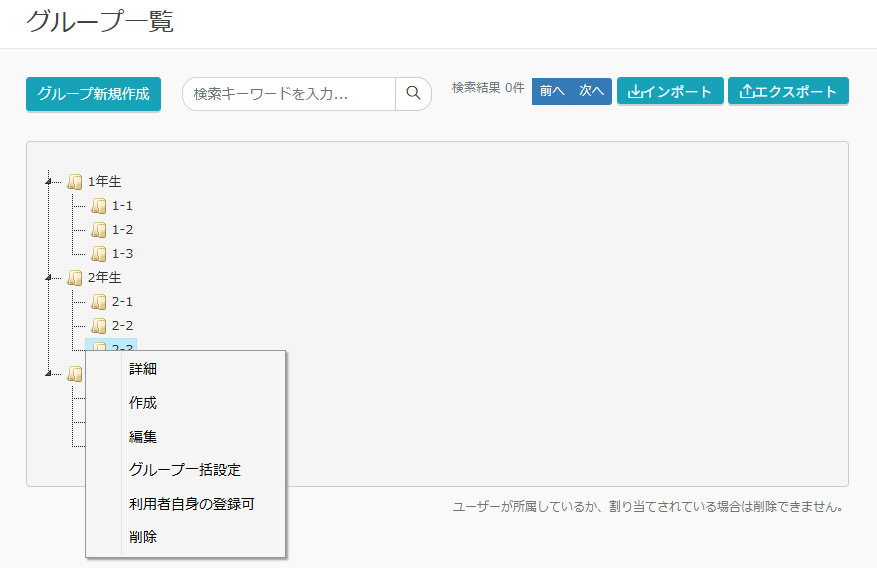
グループ名
登録されているグループの名前が一覧に表示されます。クリックすると吹き出しでメニューが表示されます。
操作
グループ新規作成ボタン
新しくグループを登録する場合にクリックします。 クリックすると「グループ作成」画面が表示されます。
【グループ/詳細】
グループの内容を確認する場合は、グループ名をクリックして表示されるメニューから「詳細」を選択します。 クリックすると「グループ詳細」画面が表示されます。
【グループ/作成】
グループの配下に子グループを新しく作成する場合は、グループ名をクリックして表示されるメニューから「作成」を選択します。 クリックすると「親グループ」指定されている状態で「グループ作成」画面が表示されます。
【グループ/編集】
グループの内容を変更する場合は、グループ名をクリックして表示されるメニューから「編集」を選択します。 クリックすると「グループ更新」画面が表示されます。
【グループ/グループ一括設定】
特定のグループに所属するユーザーをまとめて追加・削除する場合は、 グループ名をクリックして表示されるメニューから「グループ一括設定」を選択します。 クリックすると「グループ一括設定」画面が表示されます。
【グループ/利用者自身の登録可】
利用者自身によるユーザー登録時、利用者自身でグループを選択できるようにします。
「利用者自身の登録可」に設定したグループは、緑色で表示されます。
※ 「サイト設定」にて「利用者自身によるグループ・属性登録設定可」が選択されている場合に限り表示されます。
【グループ/利用者自身の登録不可】
「利用者自身の登録可」に設定されたグループの吹き出しメニューに表示されます。クリックすると、そのグループを「利用者自身の登録不可」に設定することができます。
※ 「サイト設定」にて「利用者自身によるグループ・属性登録設定可」が選択されている場合に限り表示されます。
【グループ/削除】
グループを削除する場合は、グループをクリックして表示されるメニューから「削除」を選択します。 クリックすると確認ポップアップが表示されます。「はい」をクリックすると削除されます。 「いいえ」をクリックすると削除されません。
グループに所属するユーザーが存在する場合は「削除」メニューは表示されません。 一度削除したグループは、元に戻すことができませんので、グループの削除は注意して行ってください。
インポートボタン
※ CSVファイルをインポートすることによりグループを作成・更新する場合にクリックします。 クリックすると「グループインポート」画面が表示されます。
インポートに必要な項目は以下の通りです。 エクスポートされたCSVファイルを基にインポートを行うと確実です。
グループコード
グループを区別する一意な文字列です。半角英数のみ、50文字まで入力できます。既に存在しているグループコードは指定できません。
グループ名
グループの名前です。全角/半角問わず、30文字まで入力できます。
親グループコード
グループを特定のグループの配下に移動する場合に設定します。親グループのグループコードを指定します。
利用者自身の登録可
利用者自身がユーザー登録する際に、利用者自身で登録できるグループを指定します。利用者自身で登録できるようにしたいグループには「TRUE」と記入します。そうでないグループには、何も記入しません。
※ 「サイト設定」にて「利用者自身によるグループ・属性登録設定可」が選択されている場合に限り必要な項目です。
備考
グループに関する補足の情報です。全角/半角問わず、200文字まで入力できます。
登録日時
※ 内容の指定は不要です
更新日時
※ 内容の指定は不要です
エクスポートボタン
登録されているグループ情報をCSVファイルに出力する場合にクリックします。 クリックすると保存先を指定するダイアログボックスが表示されます(ブラウザにより異なります)。
エクスポートされる項目は以下の通りです。
- グループコード
- グループ名
- 親グループコード
- 利用者自身の登録可
- 備考
- 登録日時
- 更新日時
※ 「利用者自身の登録可」は、「サイト設定」にて「利用者自身によるグループ・属性登録設定可」が選択されている場合に限り表示されます。
検索
検索キーワードを入力すると、 指定したキーワードを含むグループが赤色でハイライトされます。【前へ/次へ】ボタンをクリックする事で、前後の候補へハイライトが移ります。
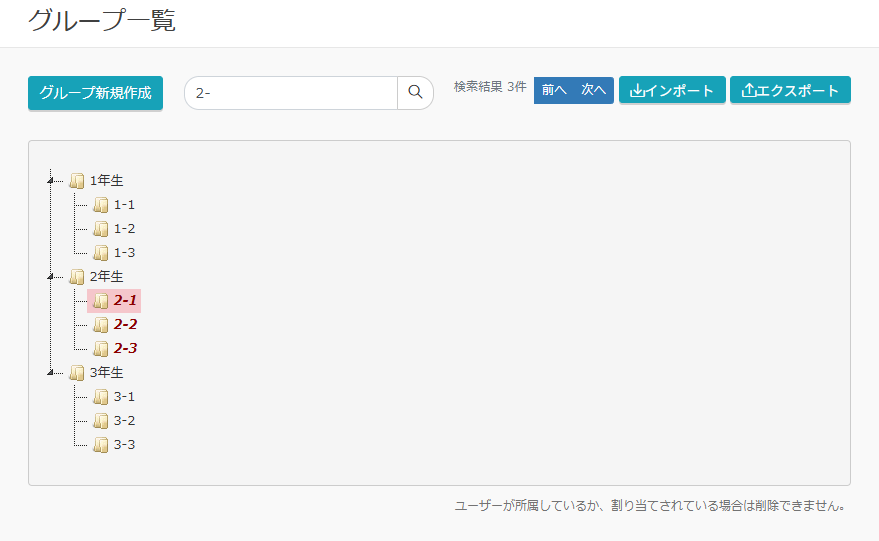
検索対象の項目は以下の通りです。
- グループ名