
4.8 グループCSVインポート
- 管理者
- 基本機能
概要
グループは部門や学級に相当するもので、登録されているユーザーをまとめて管理する機能です。 CSV形式のファイルを取り込むことによりグループを一括登録したい場合はインポート機能を利用します。
「グループインポート」画面では、インポートするCSVファイルを指定します。
当該機能を利用できるのは、「グループ管理」の権限を持つユーザーのみとなります。
画面項目
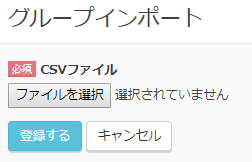
CSVファイル 必須
選択されたCSVファイルのファイル名が表示されます。
インポートCSV
インポートに必要な項目は以下の通りです。
エクスポートされたCSVファイルを基にインポートを行うと確実です。
※ エクスポートされたCSVファイルの項目名に「★」がある項目は必須項目となります。
グループコード★
グループを区別する一意な文字列です。半角英数のみ、50文字まで入力できます。 既に存在しているグループコードは指定できません。
グループ名★
グループの名前です。全角/半角問わず、30文字まで入力できます。
親グループコード
グループを特定のグループの配下に移動する場合に設定します。親グループのグループコードを指定します。
利用者自身の登録可
利用者自身がユーザー登録する際に、利用者自身で登録できるグループを指定します。利用者自身で登録できるようにしたいグループには「TRUE」と記入します。そうでないグループには、何も記入しません。
※ 「サイト設定」にて「利用者自身によるグループ・属性登録設定可」が選択されている場合に限り必要な項目です。
備考
グループに関する補足の情報です。全角/半角問わず、200文字まで入力できます。
登録日時
※ 内容の指定は不要です
更新日時
※ 内容の指定は不要です
操作
【  】ボタン
】ボタン
ファイルが選択されていない場合はメッセージが表示され、【 】ボタンを押すと、CSVファイルを指定することができます。 「グループ一覧画面」からエクスポートしたCSVを使用してインポートすることもできます。
登録するボタン
選択したCSVファイルをインポートする場合にクリックします。 クリックすると、当該CSVファイルの内容をチェックし、グループコードが既に存在している場合はグループの情報が更新され、 存在していない場合はグループが新規作成されます。 選択したCSVファイルの各項目に一つでもエラーがあった場合はエラーメッセージが表示され、グループの作成・更新は行われません。
キャンセルボタン
クリックすると選択されたファイルをクリアして「グループ一覧」画面に戻ります。 グループの作成・更新は行われません。 また、他の画面に移動したりブラウザを終了させた場合、インポート中の内容は保存されずクリアされます。