
9.4 サイトロゴ一覧
- 管理者
- 基本機能
概要
メニューのサイト管理の中で「サイトロゴ」を選択すると「サイトロゴ一覧」に遷移します。
ここではログイン画面やメニューの上部に表示されるロゴ画像を差し替えることができます。
「サイトロゴ一覧」画面には、設定されているサイトロゴが表示されるとともに、新規作成、編集および削除が行えます。
当該機能を利用できるのは、「サイトの設定」の権限を持つユーザーのみとなります。
画面項目
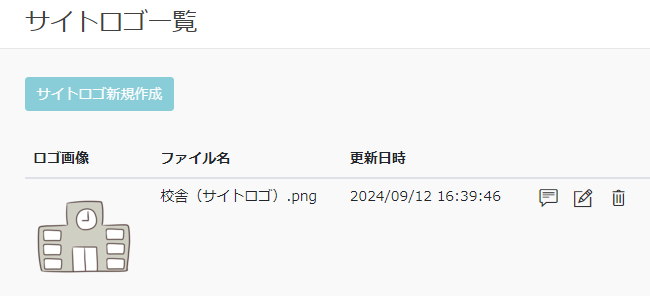
ロゴ画像
サイトロゴとして設定されている画像が表示されます。 サイトロゴは一件のみ設定可能です。
ファイル名
サイトロゴとして設定されている画像のファイル名が表示されます。
更新日時
サイトロゴが設定された日時が表示されます。
操作
サイトロゴ新規作成ボタン
サイトロゴを新しく設定する場合にクリックします。 ロゴが設定されていないサイトのみ、サイトロゴ新規作成ボタンが選択可能となります。 クリックすると「サイトロゴ作成」画面が表示されます。
【詳細】ボタン
サイトロゴの登録情報を確認する場合にクリックします。 ロゴ設定が存在している場合のみ、詳細ボタンが表示され、使用可能となります。 クリックすると、「サイトロゴ詳細」画面が表示されます。
【編集】ボタン
サイトロゴを変更する場合にクリックします。 ロゴ設定が存在している場合のみ、編集ボタンが表示され、使用可能となります。 クリックすると、「サイトロゴ更新」画面が表示されます。
【削除】ボタン
サイトロゴを削除する場合にクリックします。
サイトロゴを削除するとデフォルトのロゴが表示されます。
ロゴ設定が存在している場合のみ、削除ボタンが表示され、使用可能となります。
ロゴ画像を削除する場合はクリックして表示される吹き出しで「はい」をクリックします。「いいえ」をクリックすると削除は行われません。
行選択
画像のプレビュー部分をクリックすると拡大画像が表示されます。 行の画像以外の部分をクリックすると「サイトロゴ更新」画面が表示されます。