
2.4 回答詳細
- 管理者
- オプション
概要
課題管理は提出された課題の管理を行う機能です。
「回答詳細」画面では、対象ユーザーが提出した課題の確認と、採点・コメントを行うことができます。
権限に「所属配下ユーザーのみ管理する」が設定されている管理者ユーザーは、自身が所属するグループとその配下のグループのユーザーの状況のみ確認することが出来ます。
当該機能を利用できるのは、「課題管理」オプションが契約されているサイトの、「課題管理」の権限を持つユーザーのみとなります。
画面項目
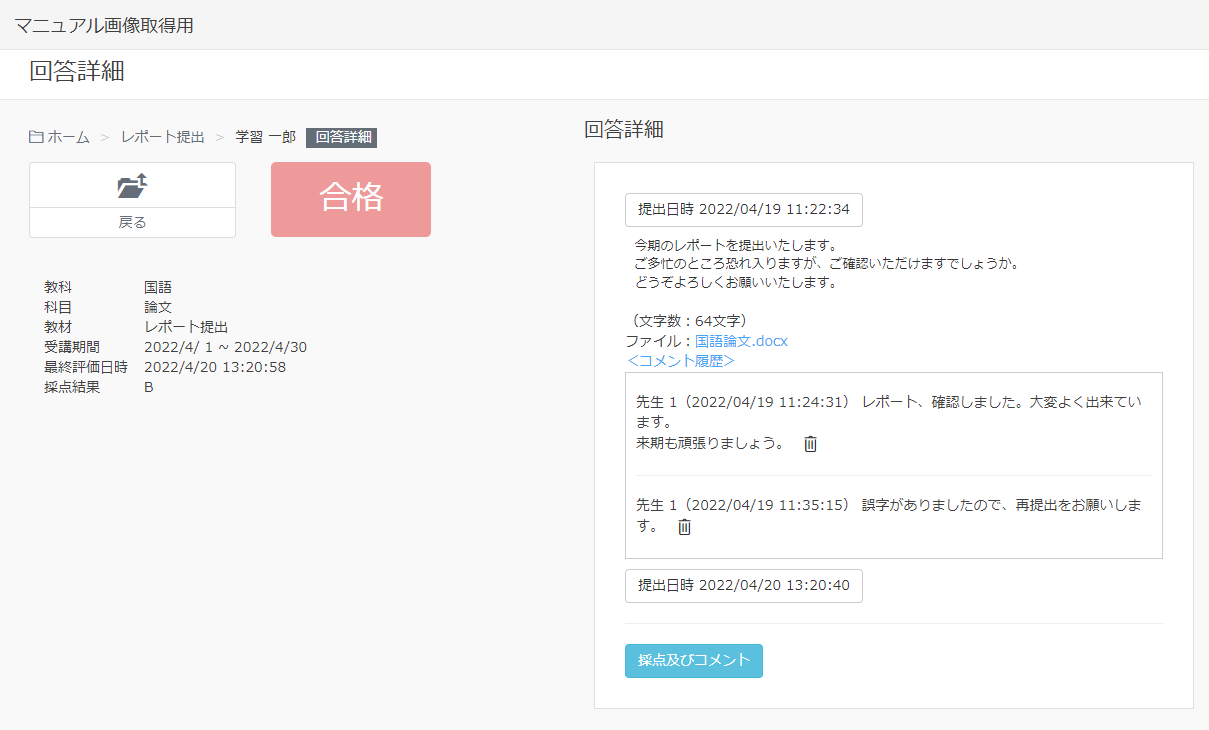
合否
修了した課題の合否状況です。
合格点が設定されていない、又は課題の再提出が必要な場合は表示されません。
教科
詳細を表示している課題教材の属する教科名が表示されます。
科目
詳細を表示している課題教材の属する科目名が表示されます。
教材
詳細を表示している課題教材の名称が表示されます。
受講期間
詳細を表示している課題教材を受講できる期間が表示されます。
最終評価日時
詳細を表示している課題教材を最後に評価した日時が表示されます。
採点結果
提出した課題の採点結果です。採点結果には以下の2種類があります。
- 100点満点の数値方式
- A~Eの5段階評価方式
回答詳細
受講者が提出した課題の詳細と、管理者のコメント履歴を確認出来ます。
提出日時
受講者が課題を提出した日時が表示されます。受講者が課題の再提出をするとその数だけボタンが追加されます。
課題入力文字
提出された課題に入力された文章が表示されます。
ファイル
受講者が課題に添付したファイルです。クリックすることでダウンロードが出来ます。
コメント履歴
管理者によるコメントの履歴です。自身が作成したコメントのみ、ボタンから削除することができます。
操作
【回答詳細】画面
戻るボタン
課題提出状況画面へ戻ります。
提出日時ボタン
受講者が提出した課題の詳細を表示させます。
採点及びコメントボタン
受講者が提出した課題に対し採点・コメントを行います。
採点及びコメント画面
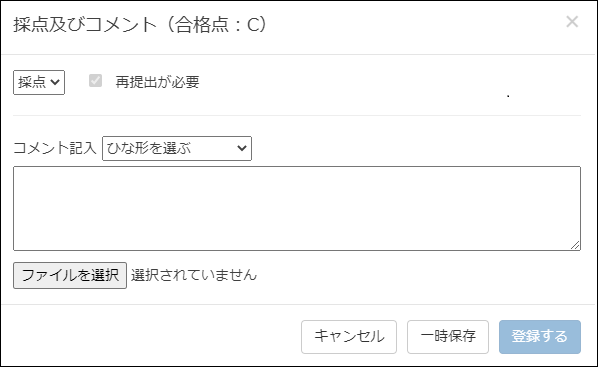
【採点】
提出された課題の採点を行います。課題の採点方法によって以下の操作を行います。
- 100点満点の数値方式:数字を入力(0~100以外の値を入力するとエラーになります)
- A~Eの5段階評価方式:プルダウンメニューから5段階のうち一つを選択
【再提出が必要】
このボックスをチェックして登録することで、課題が再提出状態になります。
【コメント記入】
自由入力欄です。提出された課題に対するコメントを入力します。
また、あらかじめ登録してあるひな形からコメントを登録する事も出来ます。
【  】
】
コメントに添付するファイルを選択します。ここで添付したファイルは管理者、受講者共にダウンロードが可能です。
キャンセルボタン
入力情報を保存せずに、採点及びコメント画面を閉じます。
一時保存ボタン
入力情報を一時保存して採点及びコメント画面を閉じます。
ページを移動しても、次回入力時に続きから入力する事が出来ます。
登録するボタン
入力情報を確定し、採点及びコメント情報を登録します。