
12.1 個人情報確認
- 管理者
- 基本機能
概要
ログインユーザー自身の情報は個人情報として登録されています。 「個人情報確認」画面では登録されている個人情報を確認・変更することができます。 確認できる情報は以下の通りです。
- 名前
- メールアドレス
- メール通知
- パスワード
- 使用言語
- 属性
- グループ
- 権限
- 2要素認証
※パスワード及び2要素認証は、サイト設定によって有効化されている場合に表示されます。
画面項目
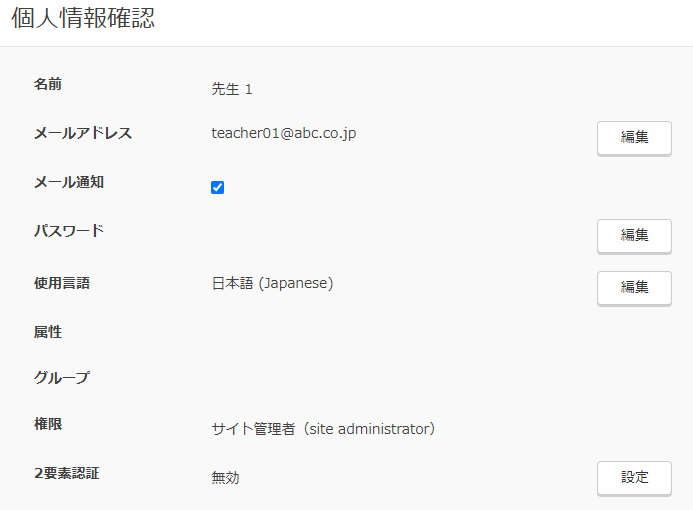
名前
ログインユーザーの名前を示します。
メールアドレス
ログインユーザーのメールアドレスを示します。 システムからの通知はこのメールアドレスに送られます。 「個人情報確認」画面には現在設定されているメールアドレスが表示されます。 「メール通知」がオフの場合(チェックが付いていない状態)はメールアドレスを設定してもメールは送られません。
メール通知
システムからのメール通知の「する」・「しない」を切り替えられます。 「個人情報確認」画面には現在の設定が表示されます。
パスワード
ログインに必要なパスワードを変更できます。サイトのパスワード変更が有効になっている場合のみ変更可能です。
使用言語
画面表示用の言語を示します。 言語はユーザー毎に設定できます。 「個人情報確認」画面には現在選択されている言語が表示されます。
属性
管理者によって設定された属性を示します。属性が設定されていない場合は何も表示されません。
グループ
管理者によって設定されたグループを示します。グループが設定されていない場合は何も表示されません。
権限
管理者によって設定された権限を示します。
2要素認証
2要素認証の状態を表示します。2要素認証機能の利用方法は「2要素認証を利用するには」を合わせて参照ください。
ステータスには以下の3種類があります。
無効
2要素認証が無効の状態。
有効(認証アプリ)
認証アプリによる2要素認証が有効の状態。ユーザーはログイン時に認証アプリによるワンタイムパスワードの入力を求められるようになります。
有効(メール認証)
メール認証による2要素認証が有効の状態。 ユーザーはログイン時にメールによるワンタイムパスワードの入力を求められるようになります。
操作
メールアドレス
編集ボタン
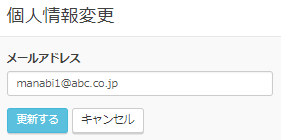
メールアドレスを変更する際にクリックします。 クリックするとメールアドレスを変更する画面に遷移します。
メールアドレス
メールアドレスを入力します。半角のみ入力できます。@より前で64文字、全体で256文字まで入力できます。
更新するボタン
入力したメールアドレスが登録されます。 メールアドレスを登録した後は「個人情報確認」画面に戻ります。
キャンセルボタン
画面に入力された内容を破棄して「個人情報確認」画面に戻ります。 メールアドレスの更新は行われません。 また、他の画面に移動したりブラウザを終了させた場合、入力中の内容は保存されません。
メール通知
チェックボックス
メール通知要否の設定をします。
システムからのメール通知の「する」・「しない」を切り替えます。
オン/オフの設定内容は以下の通りです。
- オン(チェックが付いた状態):メール通知されます
- オフ(チェックが付いていない状態):メール通知されません
使用言語
編集ボタン
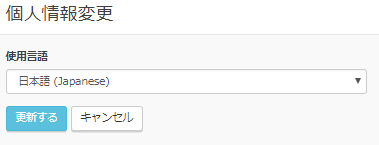
使用言語を変更する際にクリックします。 クリックすると使用言語を変更する画面に遷移します。
使用言語
使用言語を選択します。
更新するボタン
選択した使用言語が登録されます。 使用言語を登録した後は「個人情報確認」画面に戻ります。
キャンセルボタン
画面に入力された内容を破棄して「個人情報確認」画面に戻ります。 使用言語の更新は行われません。 また、他の画面に移動したりブラウザを終了させた場合、入力中の内容は保存されません。
2要素認証
設定ボタン
2要素認証を設定する際にクリックします。 クリックすると「2要素認証設定」画面に遷移します。