
6.19 教材一覧
- 管理者
- 基本機能
概要
教材は「教科-科目-教材」で構成され、教材は最下位カテゴリ(受講単位)です。
「教材一覧」画面には、登録されている教材が一覧表示されるとともに、
教材の新規登録、編集、削除等の操作も行えます。
教材は1画面につき25件ずつ表示され、25件を超えるとページ切替となります。また、25件以上のユーザーが登録されている場合は、一度に表示する件数を50件または100件に変更することができます。
当該機能を利用できるのは、「教材・メディア管理」の権限を持つユーザーのみとなります。
画面項目
グリッド表示
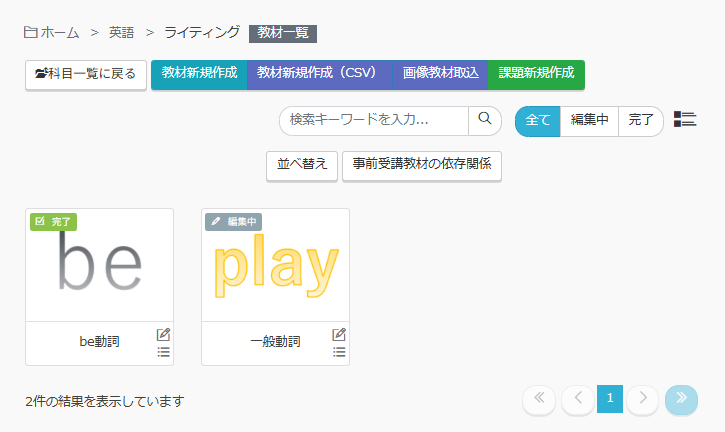
教材名
教材の名称です。 教材名が長い場合、教材名の最初の数文字のみ表示されますが、 教材をポイントすると吹き出しで全文を確認できます。
ステータス
教材の左上に表示されるアイコンで教材の状態を示します。
ステータスによりアイコンも変化します。
ステータスには以下の2種類があります。
- 編集中:教材の作成が完了していない状態
- 完了:教材の作成が完了した状態
教材を学習者に受講させるためにはステータスを完了にする必要があります。
ただし、教材のステータスが完了になっただけでは受講はできません。
※ 受講のためには以下の3つの条件を満たす必要があります。
- 教材が完了状態であること(独自教材)
- 科目のステータスが公開中であること
- 割り当て設定がされていて、かつ割り当て期間内であること
共有
教材の左上に表示されるアイコンで教材の共有状態を示します。
共有アイコンには以下の2種類があります。
- 共有:教材を子サイトに共有している状態、又は親サイトから共有されている状態
- アイコンなし:教材を子サイトに共有していない、親サイトから共有されていない状態
【編集】ボタン
クリックすると教材の編集画面が表示されます。
【メニュー】ボタン
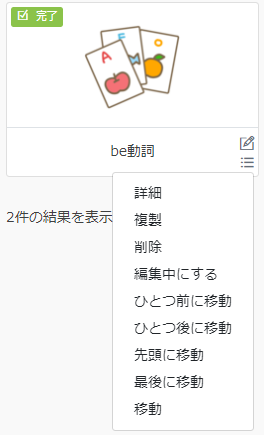
詳細、複製、削除、ステータス[編集/完了]の変更、教材の移動を行うためのボタンが表示されます。
リスト表示
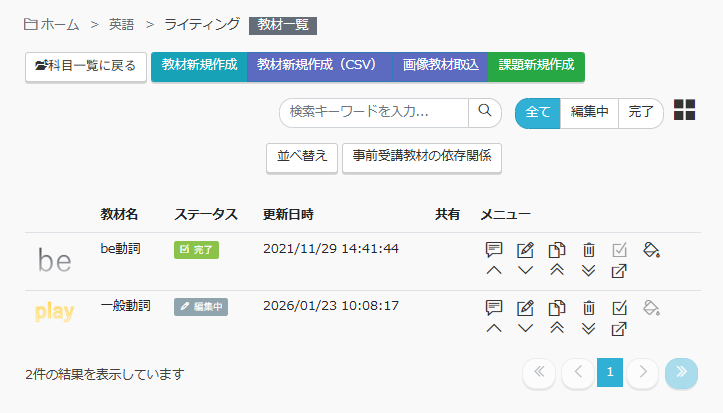
教材名
教材の名称です。
ステータス
科目の左上に表示されるアイコンで教材の状態を示します。ステータスによりアイコンも変化します。 ステータスには以下の2種類があります。
- 編集中:教材の作成が完了していない状態
- 完了:教材の作成が完了した状態
教材を学習者に受講させるためにはステータスを完了にする必要があります。
※ ただし、教材のステータスが完了になっただけでは受講はできません。受講のためには以下の3つの条件を満たす必要があります。
- 教材が完了状態であること(独自教材)
- 教材のステータスが公開中であること
- 割り当て設定されかつ割り当て期間内であること
更新日時
教材が更新された日時を示します。
共有
教材の共有状態を示します。教材を子サイトに共有している場合、又は親サイトから共有されている場合は 共有 が表示されます。
メニュー
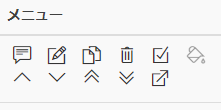
詳細、編集、複製、削除、ステータス[編集/完了]の変更、教材の移動を行うためのボタンが表示されます。
操作
【リスト/グリッド表示】ボタン
教材の一覧の表示方法を変えます。リスト表示とグリッド表示が相互に切り替わります。
教材新規作成ボタン
教材を新しく作成します。
クリックすると「教材作成」画面が表示されます。
ただし、親サイトと子サイトで共有している教科内では、子サイトでは表示されません。
教材新規作成(CSV)ボタン
CSVファイルを取り込んで、教材を新しく作成します。クリックすると「教材新規作成(CSV)」画面が表示されます。 ただし、親サイトと子サイトで共有している教科内では、子サイトでは表示されません。
画像教材取込ボタン
画像を取り込んで、教材を新しく作成します。クリックすると「画像教材取込」画面が表示されます。
ただし、親サイトと子サイトで共有している教科内では、子サイトでは表示されません。
課題新規作成ボタン
課題を新しく作成します。
クリックすると「課題作成」画面が表示されます。
ただし、親サイトと子サイトで共有している教科内では、子サイトでは表示されません。
教材選択(グリッド表示時)/行選択(リスト表示時)
教材の登録情報を確認します。 各教材をクリックすると「教材編集」画面が表示されます。 ただし、親サイトと子サイトで共有している教科内では、 子サイトで各教材をクリックしても「教材編集」画面は表示されません。
【詳細】
教材の登録情報を確認できます。 クリックすると「教材詳細」画面が表示されます。
【編集】
教材の内容を変更します。 クリックすると「教材編集」画面が表示されます。
【複製】
教材を複製します。 クリックすると確認ポップアップが表示されます。「はい」をクリックすると複製された教材の「教材編集」画面が表示されます。「いいえ」をクリックすると複製されません。教材名の上限が255文字となっているため、上限を超える場合はTIMESTAMPが途中で切れてしまうためご注意ください。
【削除】
教材を削除します。 クリックすると確認ポップアップが表示されるので「はい」をクリックすると削除されます。「いいえ」をクリックすると削除されません。 該当教材が属している科目に受講設定されていると【削除】ボタンは表示されません。
【完了にする】
教材のステータスを完了にします。
編集中状態の教材のみ表示されるボタンです。
【編集中にする】
教材のステータスを編集中にします。
編集中にすると学習者は当該教材を受講できません。
完了状態の教材のみ表示されるボタンです。
【ひとつ前に移動】
教材の表示順番を変更します。 クリックすると当該教材が一つ前の位置に移動します。 すでに先頭にある場合または教材が1つの場合は、クリックしても何も行われません。
【ひとつ後に移動】
教材の表示順番を変更します。 クリックすると当該教材が一つ後の位置に移動します。 最後の教材の場合、または教材が1つの場合は、クリックしても何も行われません。
【先頭に移動】
教材の表示順番を変更します。 クリックすると当該教材が先頭の位置に移動します。 すでに先頭にある場合または教材が1つの場合は、クリックしても何も行われません。
【最後に移動】
教材の表示順番を変更します。 クリックすると当該教材が最後の位置に移動します。 すでに最後にある場合または教材が1つの場合は、クリックしても何も行われません。
【移動】
教材を別の科目の配下に移動します。 クリックすると「教材移動」画面が表示されます。
事前受講教材の依存関係ボタン
教材間の事前受講条件を確認します。 クリックすると設定された教材の依存関係が図で表示されます。アダプティブ科目の場合はこのボタンは表示されません。
アダプティブ設定プレビューボタン
設定したアダプティブ条件を確認します。クリックすると教材間のアダプティブ設定が図で表示されます。通常科目の場合はこのボタンは表示されません。
並べ替えボタン
教材を並べ替えます。クリックすると、ドラッグアンドドロップで教材の位置を入れ替えることが出来る「教材並べ替え」画面が表示されます。
 科目一覧に戻るボタン
「科目一覧」画面に戻ります。 クリックすると「科目一覧」画面が表示されます。
検索
検索キーワードを入力して【検索】アイコンを押下すると、 指定したキーワードを含む教材が一覧表示されます。 検索対象の項目は以下の通りです。
- 教材名
- ステータス
絞り込み
全て
全ての教材が表示されます
編集中
ステータスが編集中の教材のみ表示されます
完了
ステータスが完了の教材のみ表示されます
並べ替え(リスト表示のみ)
一覧の見出し項目をクリックすることで、一覧の並べ替えが行えます。 項目名をクリックするごとに昇順、降順が切り替わります。 画面の初期表示時には管理者が指定した並び順で表示されます。 並べ替え可能な項目は以下の通りです。
- 教材名
- ステータス
結果をリセットするボタン
教科・科目・教材検索で教材を選択して教材一覧画面に遷移した場合のみ表示されるボタンです。 クリックすると、教科・科目・教材検索による絞り込みが解除され、他の教材も表示されるようになります。