
6.8 科目作成(SCORM)
- 管理者
- 基本機能
概要
教材は「教科-科目-教材」で構成され、科目は複数の教材をまとめているものです。 科目は学習者の受講の割当単位となります。 当該機能を利用できるのは、「教材・メディア管理」の権限を持つユーザーのみとなります。
「教材作成担当グループ」「割り当て担当グループ」「レポート担当グループ」を設定できるのは、「科目担当グループ管理」の権限を持つユーザーのみとなります。
「科目作成(SCORM)」画面では、SCORM形式の教材をインポートすることで科目を新規登録できます。登録可能な科目の上限数は1,000件です。
※ SCORM教材で合格点が設定されている場合、合格点は0~100の整数である必要があります。
画面項目
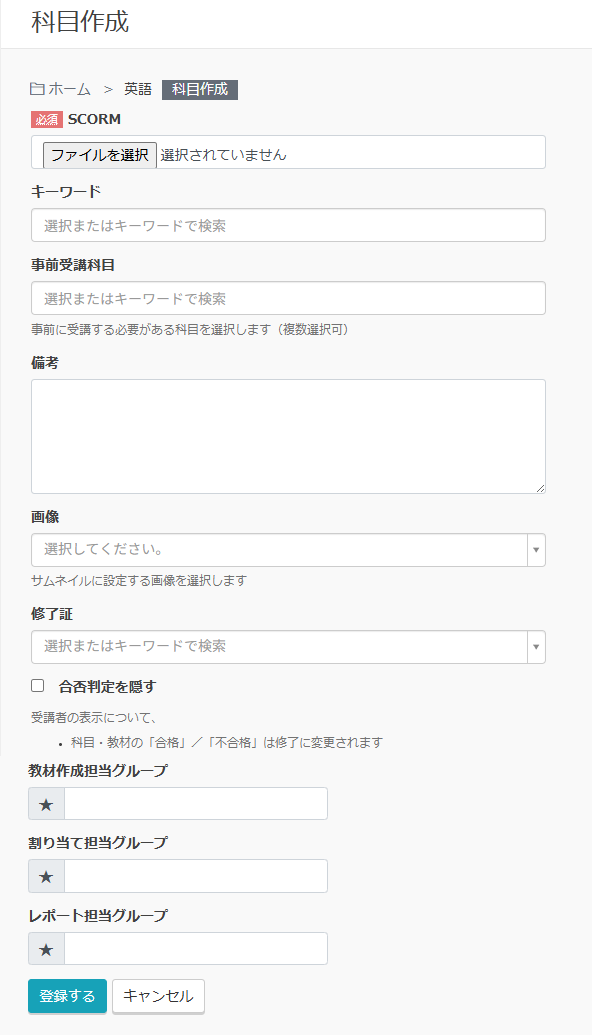
SCORM 必須
インポートするSCORMファイルを指定します。 インポートできるファイルの形式は、zip形式のみとなります。
※ zipファイルのサイズに制限はありませんが、SCORM教材内部で使用するファイル(画像や動画、JavaScriptファイルなど)は、1ファイルにつき50MBまでの制限があります。
キーワード
作成する科目に付与するキーワードを指定します。 登録されているキーワードから指定するか、直接入力します。キーワードは一つの科目に100個まで指定できます。
事前受講科目
科目間の依存関係を変更します。 事前受講科目を指定すると指定した科目を修了しないと当該科目を受講できません。
事前受講科目の件数には制限ありません。
備考
科目の補足情報です。 全角/半角問わず、200文字まで入力できます。
画像
科目一覧(パネル)で表示される科目(SCORM)の画像です。 クリックすると登録されている画像がプルダウンで一覧表示されます。 画像名または画像名の一部を入力すると、条件を満たした画像のみプルダウン表示されます。
修了証
科目(SCORM)のステータスが「修了」または「合格」の時に表示する修了証です。 クリックすると登録されている修了証がプルダウンで一覧表示されます。 修了証名の一部を入力すると、条件を満たした修了証のみプルダウン表示されます。
合否判定を隠す
この項目にチェックを付けると、学習者の画面には、ステータスの「合格」/「不合格」が「修了」と表示されるようになります。 また、スコアについても表示されなくなります。 学習者に合否を表示させたくない場合にご使用ください。
※ 学習者の画面表示のみ変更されます。実際のステータスや得点は、管理者の「レポート」から確認する事が可能です。
学習者画面の表示の変更箇所は、以下の通りです。
- 科目一覧
- 科目のステータスの「合格」/「不合格」が「修了」と表示されます。
- 教材一覧
- 教材のステータスの「合格」/「不合格」が「修了」と表示されます。
- 教材再生(テストスライドのみ)
- 受講開始画面に、「合格点」が表示されません。
- テスト判定時の「○」/「×」の表示演出がありません。
- テスト判定時の「正解」/「不正解」が「回答済み」と表示されます。
- 正解の選択肢に「正答」が表示されません。
- 結果画面の「合格」/「不合格」が「修了」と表示されます。
- 結果画面に正解/不正解の問題数が表示されません。
- レポート(科目)
- 科目のステータスの「合格」/「不合格」が「修了」と表示されます。
- レポート(教材)
- 教材のステータスの「合格」/「不合格」が「修了」と表示されます。
- 「正答率」が表示されません。
- 「詳細」ボタンが表示されません。
教材作成担当グループ
教材作成を担当するグループのグループ名を指定します。クリックして表示される階層表示でグループを指定します。
教材設定担当の表示を押下することで表示されます。
権限に「所属配下ユーザーのみ管理する」が設定されているユーザーの場合、自身の所属するグループ及び配下のグループのみ指定できます。
「科目担当グループ管理」の権限を持つユーザーのみ表示されます。
割り当て担当グループ
割り当てを担当するグループのグループ名を指定します。クリックして表示される階層表示でグループを指定します。
教材設定担当の表示を押下することで表示されます。
権限に「所属配下ユーザーのみ管理する」が設定されているユーザーの場合、自身の所属するグループ及び配下のグループのみ指定できます。
「科目担当グループ管理」の権限を持つユーザーのみ表示されます。
レポート担当グループ
レポートを担当するグループのグループ名を指定します。クリックして表示される階層表示でグループを指定します。
教材設定担当の表示を押下することで表示されます。
権限に「所属配下ユーザーのみ管理する」が設定されているユーザーの場合、自身の所属するグループ及び配下のグループのみ指定できます。
「科目担当グループ管理」の権限を持つユーザーのみ表示されます。
操作
事前受講科目
クリックすると事前受講科目として設定可能な科目がすべて表示されます。 当該科目および当該科目を事前受講科目として設定されている科目は、事前受講科目として指定できません。 キーワードを入力すると、指定したキーワードを含む科目が表示されます。
※ 該当科目が共有設定されている場合に選択できる科目は、同様に共有設定がされており、共有先のサイトが完全に一致している科目に限られます。また、共有設定されていない科目の場合は、共有設定されていない科目に限られます。
【  】ボタン
】ボタン
インポートするzipファイルを指定します。
登録するボタン
入力した内容が、新しい科目として登録されます。 登録後は「科目一覧」画面に戻ります。 入力内容にエラーがある場合はエラーメッセージが表示され、科目は登録されません。
キャンセルボタン
入力内容を破棄して「科目一覧」画面に戻ります。 科目は登録されません。 また、他の画面に移動したりブラウザを終了させた場合、入力中の内容は保存されずクリアされます。