
6.31 教材プレビュー(課題教材)
- 管理者
- オプション
概要
教材は「教科-科目-課題」で構成され、課題は最下位カテゴリ(受講単位)です。
「教材プレビュー」画面では、課題教材の再生イメージを確認することができます。
当該機能を利用できるのは、「課題管理オプション」が契約されているサイト、かつ「教材・メディア管理」の権限を持つユーザーのみとなります。
画面項目
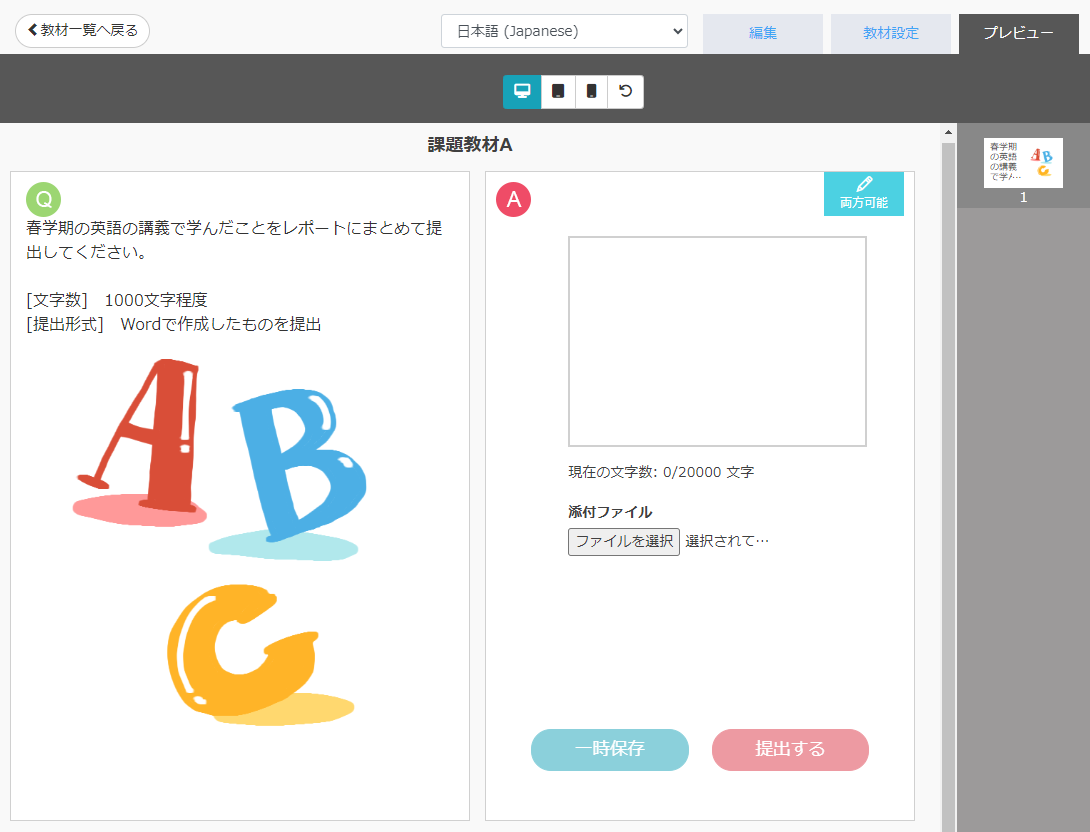
言語
教材の表示言語を指定します。
表示される言語の一覧を選択することで、別の言語に切り替えることができます。
例えば、「英語」を選択して教材を作成し、かつ学習者が言語を英語に選択している場合は、 教材が英語表記で再生されます。
言語の選択は、「サイト設定」で設定をします。 初期表示では日本語が選択されています。
※ プレビュー画面では、課題に設定したテキストのみを切り替えます。「一時保存」「提出する」ボタンは、編集者が使用している言語のままで表示されますのでご注意ください。
ページ名
登録されているページの表題です。
コンテンツ
課題ページに設定されている解説、問題、アンケート等の文章、画像、音声、動画が表示されます。
課題提出タイプ
課題の提出形式によって、右上のアイコンが変化します。
ファイルアップロード
ファイルを添付する形式です。最大2MBまでのファイルを添付できます。
自由入力
テキストを入力する形式です。全角/半角問わず、20,000文字まで入力できます。
両方可能
ファイルのアップロード・テキスト入力のどちらも使用できる形式です。
操作
 教材一覧へ戻るボタン
プレビュー表示を終了し、「教材一覧」画面に戻ります。 編集中の内容は自動保存されます。
【編集】タブ
教材を編集します。 クリックすると「教材編集」画面が表示されます。
【教材設定】タブ
教材の基本情報を指定します。 クリックすると「基本情報」画面が表示されます。
【SD】/【HD】/【モバイル】/【回転】ボタン
教材プレビューを用途別に切り替えます。
【  】ボタン
】ボタン
PC環境をイメージしたプレビューです。
【  】ボタン
】ボタン
タブレット環境をイメージしたプレビューです(960×600)。
【  】ボタン
】ボタン
スマートフォン環境をイメージしたプレビューです(640×360)。
【  】ボタン
】ボタン
タブレット/スマートフォンの縦表示/横表示を切り替えます。
一時保存ボタン
作成した回答を一時保存します。
※ プレビュー画面では、ボタンをクリックすることが出来ますが、一時保存は行いません。
提出するボタン
作成した回答を提出します。
※ プレビュー画面では、ボタンをクリックすることが出来ますが、提出は行いません。