
6.27 教材作成(課題教材)
- 管理者
- オプション
概要
課題は「教科-科目-課題」で構成され、課題は最下位カテゴリ(受講単位)です。 課題の編集中の内容はリアルタイムで保存されます。 そのため、保存の操作は不要ですが、編集内容はキャンセルできません。 当該機能を利用できるのは、「課題管理オプション」が契約されているサイト、かつ「教材・メディア管理」の権限を持つユーザーのみとなります。
登録可能な教材の上限数はサイト全体で1,000件、一つの科目内で200件までです。
画面項目
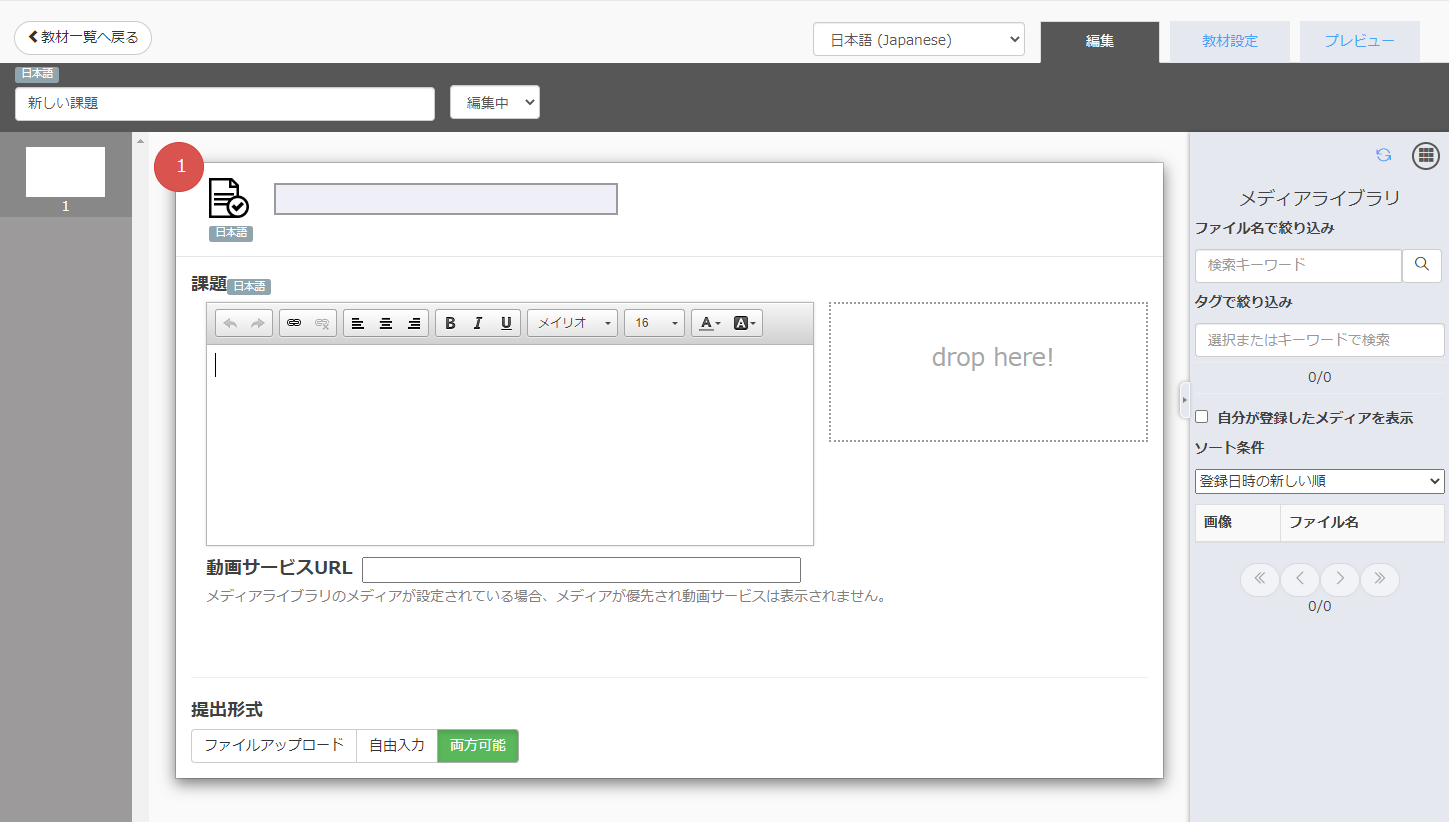
課題名 必須
課題の名称です。
全角/半角問わず、255文字まで入力できます。
他の教材・課題と同じ名前を設定可能です。
ステータス
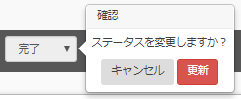
課題の状態を指定します。
ステータスには以下の2種類があり、初期表示では「編集中」となっています。
編集中
課題の作成が完了していない状態
完了
課題の作成が完了した状態
言語
課題の表示言語を指定します。表示される言語の一覧を選択することで、別の言語に切り替えることができます。
例えば、「英語」を選択して課題を作成し、かつ学習者が言語を英語に選択している場合は、課題が英語表記で再生されます。言語の選択は、「サイト設定」で設定をします。初期表示では日本語が選択されています。
メディアライブラリ
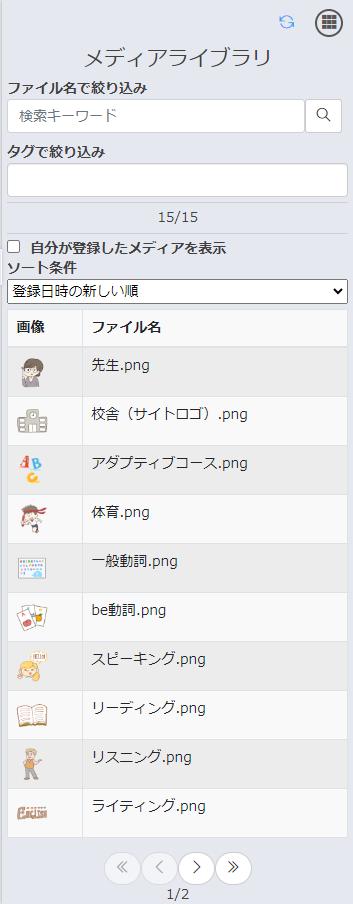
画面の右のメディアライブラリに一覧表示されているメディアは、課題に使用できます。
課題作成画面にドラッグアンドドロップすることで直接登録することもできます。
タグを指定することにより、メディアライブラリのメディアを絞り込むことができます。
複数のタグを指定した場合、どれか1つのタグに合致するメディアがすべて表示されます。
1画面につき10件毎に表示され、10件を超えるとページ切替ができます。
ページ名
ページの表題です。
全角/半角問わず、50文字まで入力できます。
コンテンツ

メディアライブラリに登録されている画像、音声、動画、その他各種ファイルを、教材ページに追加・変更することができます。 教材ページの右にある「メディアライブラリ」からメディアをドラッグアンドドロップでページに追加します。
また、ご利用の環境下にあるファイルをドラッグ&ドロップすることで、教材ページに対して直接ファイルを追加することもできます。この操作で追加したファイルは自動で「メディアライブラリ」に追加されます。
登録できるファイルは、20MB以内で、以下の拡張子のみです。
- 画像:png, jpg, gif, svg
- 動画:mp4
- 音声:mp3
- Word:docx
- Excel:xlsx
- PowerPoint:pptx
- その他:pdf, zip
テキスト
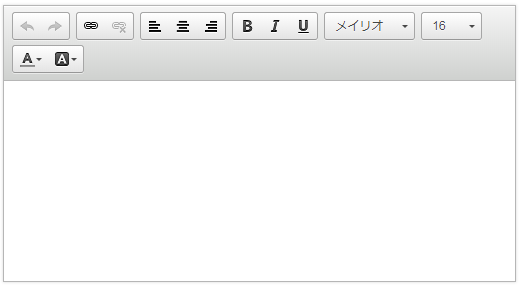
課題が再生される際、学習者に表示するテキストを編集できます。全角/半角問わず、3,000文字まで入力できます。ツールバーを使って、入力したテキストのフォントやサイズの変更もできます。
動画サービスURL

YouTube、Vimeo等の外部サービスの動画URLを入力することで、自動的に外部サービスの埋め込みタグを取得し、課題ページで動画等を再生することができます。
以下、本機能を利用する際の注意点となりますので、ご確認ください。
- 本機能は外部サービス側の埋め込みタグ機能を使用しており、外部サービスの仕様変更などの影響を受け、正常に動作しない場合があります。(詳細は外部サービス側の埋め込みタグ機能をご確認ください。)
- 入力されたURLがリンク切れ、誤りがあるなどの場合、プレビュー画面及び受講画面にて、「動画が存在しません」と表示されます。
- 入力ボックス内に入力できるURLは原則1つまでとなります。
- プレビュー画面及び受講画面での表示の仕様は、メディアライブラリから「コンテンツ(Drop here!)」に設定された動画や画像と同様になります。
- 1つのページで「コンテンツ(Drop here!)」と「動画サービスURL」の双方を利用した場合、「コンテンツ(Drop here!)」のみが表示されます(※音声ファイルは本機能と併用可能)。
- 教材のスタートページにある「動画・音声を自動再生する」にチェックを入れても、本機能で設定した動画の教材ページは自動再生に対応しておりません。
操作
 教材一覧へ戻るボタン
編集を終了し、「教材一覧」画面に戻ります。 編集中の内容は自動保存されます。
【教材設定】タブ
課題の基本情報を指定します。 クリックすると「基本情報」画面が表示されます。
【編集】タブ
課題の内容を編集します。 クリックすると「教材編集」画面が表示されます。
【プレビュー】タブ
課題の再生イメージを確認します。 受講時と同様のイメージで教材が再生され、操作することができます。 ただし、課題の一時保存や提出は行いません。
【リスト/グリッド表示】ボタン
クリックすると、メディアライブラリの表示が交互に切り替わります。
【  削除】ボタン(コンテンツ)
ページに設定されたコンテンツを削除します。
提出形式
課題の提出形式を指定します。
【  】
】
ファイルをアップロードして課題を提出する形式です。
【  】
】
入力欄にテキストを入力して提出する形式です。
【  】
】
ファイルのアップロード・テキストの直接入力、両方が行える提出形式です。初期表示では、こちらが選択された状態になります。