
8.1 メディアライブラリ一覧
- 管理者
- 基本機能
概要
メディアとは、以下のファイルを指します。
- 画像
- 音声
- 動画
- PDFファイル
- Zipファイル
- Wordファイル
- Excelファイル
- PowerPointファイル
教材でこれらのファイルを使用する場合は、あらかじめメディアライブラリに登録します。
また、ロゴを変更する場合もロゴ画像をメディアライブラリに登録します。
「メディアライブラリ一覧」画面では、登録されている画像・音声・動画およびPDFファイルが一覧表示されるとともに、メディアファイルの新規登録・編集・削除等の操作も行えます。
メディアは1画面につき25件ずつ表示され、25件を超えるとページ切替となります。また、25件以上のメディアが登録されている場合は、一度に表示する件数を50件または100件に変更することができます。
当該機能を利用できるのは、「教材・メディア管理」の権限を持つユーザーのみとなります。
画面項目
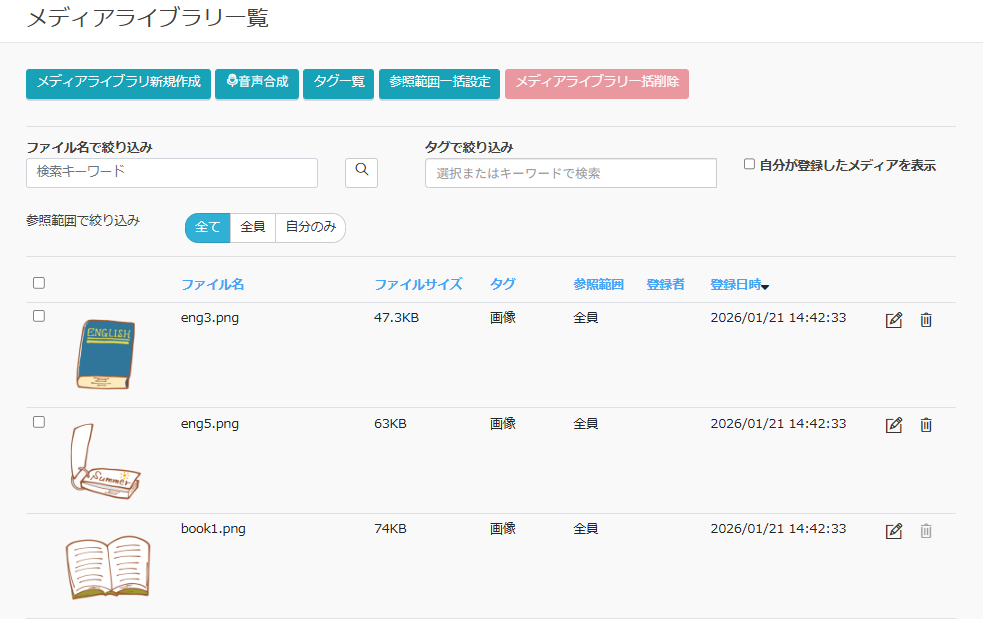
アップロードファイル
アップロードされているファイルが表示されます。 クリックすると画像ファイルはプレビューを表示し、動画ファイルの場合は再生できます。
ファイル名
アップロードされているファイルのファイル名です。
ファイルサイズ
メディアライブラリにアップロードされたファイルのサイズです。
タグ
メディアファイルに付けられているタグです。
参照範囲
メディアの参照範囲が表示されます。
※ 参照範囲が自分のみと表示されている場合は、メディアをアップロードしたユーザーとサイト管理者権限を保持しているユーザーのみ参照できます。
登録者
メディアファイルをアップロードした利用者の名前です。
登録日時
メディアファイルをアップロードした日時です。
操作
メディアライブラリ新規作成ボタン
メディアファイルを新しく登録します。 クリックすると「メディアライブラリ作成」画面が表示されます。
音声合成ボタン
テキスト入力による音声ファイルを作成します。 クリックすると「音声作成」画面が表示されます。
タグ一覧ボタン
メディアライブラリに登録したコンテンツに付けられるタグを一覧表示します。 クリックすると「タグ一覧」画面が表示されます。
参照範囲一括設定ボタン
メディアライブラリに登録したコンテンツの参照範囲を一括設定します。クリックすると「参照範囲一括設定」画面が表示されます。
メディアライブラリ一括削除ボタン
登録されているメディアファイルの中でチェックを付けたコンテンツを一括削除します。 クリックすると確認ポップアップが表示されます。削除される件数を確認し、「はい」をクリックすると削除されます。 「いいえ」をクリックすると削除されません。 ただし、教材に使用されているファイルやロゴに使用されている画像は、削除することができません。 一度削除したメディアファイルは、元に戻すことができませんので、 メディアファイルの削除は注意して行ってください。
【編集】ボタン
登録されているメディアファイルの「メディアライブラリ更新」画面が表示されます。
【削除】ボタン
登録されているメディアファイルを削除します。
クリックすると確認ポップアップが表示されます。「はい」をクリックすると削除されます。
「いいえ」をクリックすると削除されません。
ただし、教材に使用されているファイルやロゴに使用されている画像は、削除することができません。
一度削除したメディアファイルは、元に戻すことができませんので、
メディアファイルの削除は注意して行ってください。
行選択
メディアファイルの登録情報を確認できます。 各行をクリックすると「メディアライブラリ詳細」画面が表示されます。
検索(ファイル名で絞り込み)
検索キーワードを入力して【検索】アイコンを押下すると、 指定したキーワードを含むメディアファイルが一覧表示されます。 検索対象の項目は以下の通りです。
- ファイル名
検索(タグで絞り込み)
クリックして表示されるプルダウンからタグを指定して、【検索】アイコンを押下すると、指定したタグが付けられているメディアファイルが一覧表示されます。
複数のタグを指定した場合は、いずれかのタグが付けられているメディアファイルが表示されます。
自分が登録したメディアを表示
チェックを入れると自分で登録したメディアのみメディアライブラリ一覧に表示されます。
参照範囲で絞り込み
表示するファイルを参照範囲で絞り込むことができます。
並べ替え
一覧の項目名をクリックすることで、一覧の並び順を変えることができます。 項目名をクリックするごとに、クリックした項目で昇順、降順が切り替わります。 並べ替えができるのは、以下の項目になります。
- ファイル名
- タグ
- 参照範囲
- 登録者
- 登録日時
※ 「メディアファイル × タグ」の積が100,000を超える場合は、並べ替えできる項目は「ファイル名」「参照範囲」「登録日時」のみとなります。