
8.4 メディアライブラリ詳細
- 管理者
- 基本機能
概要
メディアとは、以下のファイルを指します。
- 画像
- 音声
- 動画
- PDFファイル
- Zipファイル
- Wordファイル
- Excelファイル
- PowerPointファイル
教材でこれらのファイルを使用する場合は、あらかじめメディアライブラリに登録します。
また、ロゴを変更する場合もロゴ画像をメディアライブラリに登録します。
「メディアライブラリ詳細」画面では、登録されているファイルの登録情報が確認できます。
当該機能を利用できるのは、「教材・メディア管理」の権限を持つユーザーのみとなります。
画面項目
ID
ファイルごとにシステムで自動採番される番号です。
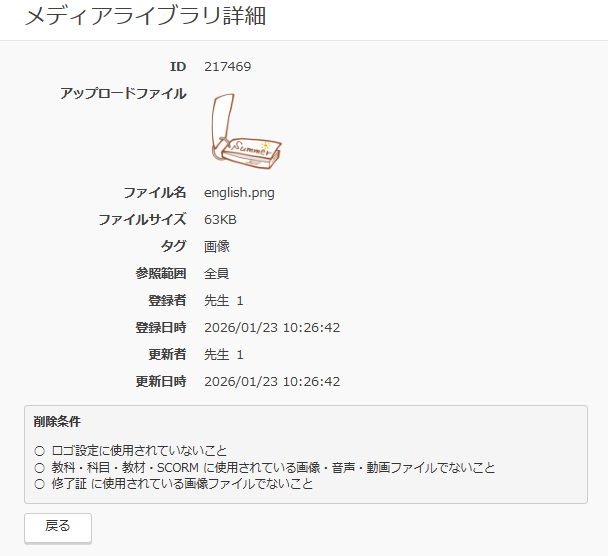
アップロードファイル
メディアライブラリにアップロードされたファイルです。 画像ファイルはプレビューを表示し、音声、動画ファイルの場合は再生できます。
ファイル名
メディアライブラリにアップロードされたファイルの名前です。
ファイルサイズ
メディアライブラリにアップロードされたファイルのサイズです。
タグ
メディアライブラリに設定されているタグです。
参照範囲
メディアの参照範囲が表示されます。
※ 参照範囲が自分のみと表示されている場合は、メディアをアップロードしたユーザーとサイト管理者権限を保持しているユーザーのみ参照できます。
登録者
アップロードファイルの登録者です。
登録日時
アップロードファイルを登録した日時です。
更新者
アップロードファイルの更新者です。
更新日時
アップロードファイルを更新した日時です。
削除条件
ファイルを削除する為に必要な条件が表示されます。
ファイルを削除できる場合は、各項目の左側に〇が表示されます。
削除できない場合は、各項目の左側に×が表示され、文字が赤くなります。また、右側に【利用状況】ボタンが表示されます。
両項目が〇になっているファイルは、「メディアライブラリ一覧」画面で削除をすることができます。
操作
【再生】ボタン
音声ファイルと動画ファイルの詳細画面のみ表示されます。 クリックすると、音声または動画が再生されます。
【利用状況】ボタン
削除条件が×になっている場合、削除条件の右側に表示されます。
クリックすると「利用状況」ウインドウが表示されます。
ウインドウ内ではメディアの利用箇所(教科・科目・教材)と利用用途(サムネイル・スライド)を確認することができます。
各項目をクリックすることで、メディアが設定されている教科の「教科更新」画面、もしくは科目の「科目更新」画面、もしくは教材の「教材作成」画面(SCORM教材の場合は科目の「科目詳細」画面)に遷移することができます。
項目数が25件を超えるとさらに表示ボタンが表示されます。
さらに表示をクリックすると、25件の項目が追加表示されます。
全件表示されると、さらに表示が表示されなくなります。
※ 教材作成担当グループの設定によっては、利用状況を確認できない項目が存在する場合がございます。その場合は「参照不可」と表示されます。
戻るボタン
「メディアライブラリ一覧画面」に戻ります。